
GA4のデータストリームは、ウェブサイトやアプリからプロパティへデータを受け取る入口です。確認するときは、対象プロパティを選び、「管理」→「データの収集と修正」→「データストリーム」と進みます。ウェブサイトの場合は、一覧から対象のウェブストリームを開き、登録URLと測定IDを照合します。
新しく作成する場合は、ウェブを選んでサイトURLとストリーム名を入力し、拡張計測の選択後に「作成して続行」をクリックします。ただし、作成しただけでサイトのデータ収集まで完了するわけではありません。タグの設置と受信状況は別に確認します。
この記事では、企業サイトを担当する方に向けて、基本の仕組み、既存設定の開き方、新規作成、IDの区別、受信確認の入口を説明します。トミラの実画面を使い、サイトのリニューアルや担当変更の際に計測先を取り違えない確認方法も整理します。
対象プロパティからウェブのデータストリームを開く
データストリームとプロパティの違いを押さえる
GA4では、アカウント、プロパティ、データストリームがそれぞれ異なる役割を持っています。アカウントは組織としての管理単位、プロパティはデータを管理・分析する単位、データストリームは収集元に対応する入口です。サイト側のGoogleタグと、管理画面側のストリームを区別すると、どこを調べるべきかが分かります。
同じ会社名が付いた項目が並んでいても、本番サイト用、検証用、別事業用など目的が違う場合があります。名称だけで選ばず、対象サイトと管理責任者を照合しましょう。レポートを見ているプロパティと、タグの送信先として確認したストリームが同じ管理対象かも確かめます。
管理対象ごとの役割
| 管理対象 | 役割と確認する内容 |
|---|---|
| アカウント | 組織としてプロパティをまとめて管理する。自社と別会社の管理対象を区別する |
| プロパティ | 収集したデータを管理・分析する。レポートを読む対象を確かめる |
| データストリーム | サイトやアプリからデータを受け取る入口。種類、登録URL、測定IDを確認する |
| Googleタグ | サイト側でデータ収集を行う。実装と送信先の対応を確認する |
ウェブ・iOS・Androidの種類を選び分ける
データストリームにはウェブ、iOSアプリ、Androidアプリの種類があります。企業のコーポレートサイトやサービスサイトを調べるなら、ウェブが対象です。アプリの種類は計測するアプリのプラットフォームに合わせます。担当者自身が使っているスマートフォンの種類で決めるものではありません。
また、データストリームは旧ユニバーサルアナリティクスのビューの単純な代替ではありません。「部署ごとに数字を見たい」という要望と、「データの収集元を追加したい」という要望を分けて整理してください。画面で名前を増やす前に、何を管理したいのかを明確にすることが大切です。
管理からデータストリームへ進む
まずGoogleアナリティクスへログインし、画面上部のアカウント・プロパティ選択で対象を確かめます。最後に開いた別のプロパティが表示されることもあるため、いつものログイン先だから正しいとは判断しません。社内で管理している対象情報と照合してから操作します。
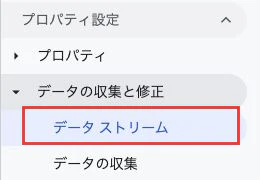
対象を選んだら「管理」を開き、「データの収集と修正」の中にある「データストリーム」をクリックします。この操作でストリームの一覧を開き、確認したいサイトを探します。確認だけが目的なら、追加や削除の操作へ進む必要はありません。
ウェブストリームの対象を照合する
一覧では、ウェブの種別と対象URLを確かめてから該当する行を開きます。掲載例はTomiraコーポレイトサイトの既存ストリームです。照合する対象はトミラのサイトURLであり、自社で作業するときは自社の公開サイトと一覧のURLを見比べてください。
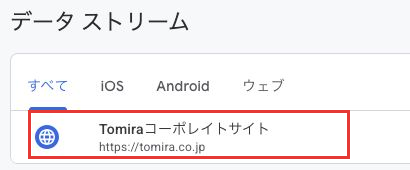
たとえば、リニューアル前のサイト名がストリーム名に残っている場合、名前だけで古い設定と決めつけると、現在使っている計測先を見失います。反対に、新しい名称が付いていても、サイト側のタグまで更新された証拠にはなりません。登録URL、詳細の測定ID、実装担当者の記録を順番に照合します。
項目が見つからない場合は、選択中のプロパティと自分のアクセス範囲を管理担当者へ確認します。「一覧を開けない」「想定したサイトがない」「詳細の項目を確認できない」のどこで止まったかを伝えると、確認先を絞れます。見つからないことだけを理由に、同じサイト用のストリームを作り直さないでください。
ウェブストリームを新規作成し初期設定を確認する
既存設定と作成権限を確認する
新規作成の前に、対象プロパティの既存ストリームとサイト側のタグを確認します。制作会社がすでに設定している場合や、以前の担当者が作成した設定を引き継ぐ場合には、新しい入口が必要とは限りません。サイトの新設と、担当者の交代を同じ理由で扱わないようにしましょう。
データストリームの追加には、対象プロパティの編集者以上の権限が必要です。操作できない場合は、必要な作業と対象を管理責任者へ伝えます。全員の権限を一律に広げるのではなく、作成する担当者と確認する担当者を決めて進めてください。
URL・ストリーム名を入力して作成する
作成が必要と判断したら、「管理」→「データの収集と修正」→「データストリーム」を開き、「ストリームを追加」から「ウェブ」を選択します。続いて、メインのウェブサイトのURLとストリーム名を入力します。URLは実際に計測したいサイトと照合し、名前はサイトの用途や環境を識別できるものにします。
入力と選択の確認表
| 項目 | 入力・選択前に確認すること |
|---|---|
| ウェブサイトのURL | メインの対象サイトと一致しているか。検証用サイトと混同していないか |
| ストリーム名 | 対象サイトや用途を識別できるか。担当者だけが分かる略称になっていないか |
| 拡張計測 | 収集したい行動と既存の計測方法を整理し、有効・無効の選択を決めているか |
拡張計測は有効・無効を選択できます。収集したい行動と既存の計測方法を整理し、管理担当者と選択を決めましょう。何を計測するかが未整理のまま、選択状態だけで問い合わせ完了まで測定できると考えないことが重要です。
入力内容、対象プロパティ、拡張計測の選択を確かめたら、「作成して続行」をクリックして作成を確定します。作成後は対象のウェブストリームを開き、登録URL、ストリーム名、測定IDを確認します。入力したつもりの情報と実際の登録内容が一致することまで確認し、タグ設置へ引き継いでください。
ここで説明しているのは読者が新規作成する場合の操作です。掲載画像は既存ストリームの確認箇所を示しており、トミラで今回新規作成した画面ではありません。画面の表示が異なる場合は、Google公式のセットアップ手順で現在の項目を確認しましょう。
タグ設置は既存の管理方法に合わせる
データ収集には、作成したストリームに対応するタグの設置が別途必要です。公式のセットアップでは、ウェブサイト作成ツールやCMSへの追加、ウェブページへの直接追加、Googleタグマネージャーによる追加が案内されています。すでにある実装を確認してから、どの方法で管理するかを決めます。
タグ設置方法を選ぶ判断表
| 方法 | 選ぶ前の確認事項 |
|---|---|
| CMS・サイト作成ツールの対応機能 | 使用中のツールに対応機能があるか。すでに入力済みの設定がないか |
| ウェブページへの直接追加 | 誰がサイトのコードを管理するか。既存の設置箇所と追加対象はどこか |
| Googleタグマネージャー | 既存の管理対象と担当者は誰か。同じ計測を別経路でも設置していないか |
たとえば、CMSの設定欄で管理しているのに、同じ目的のタグを別途追加しようとすると、どの設定を変更すべきかが曖昧になります。制作担当者へ「現在の設置方法」「送信先の測定ID」「管理する場所」を確認し、既存の方法を把握してから追加・変更を判断してください。
作成・設置・受信を分けた確認表
| 確認段階 | 確認できたと記録する内容 |
|---|---|
| ストリームの作成 | 対象プロパティで作成を確定し、登録URL・名前・測定IDを確認した |
| タグの設置 | サイト側の設置方法・設置箇所・送信先を担当者と照合した |
| 受信状況 | 対象操作と表示の対応を確認した。対応が不明なら未完了として残す |
ストリームの作成、タグの設置、受信状況の確認は、それぞれ別の完了条件です。「作成して続行」を押した記録だけで計測の準備がすべて終わったとせず、次の担当者が何を確認するのかを残します。
測定IDとストリームIDを取り違えない
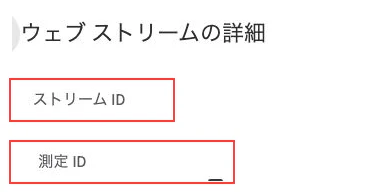
詳細画面で項目名を確かめる
ウェブデータストリームの詳細には、測定IDとストリームIDが表示されます。ウェブ計測先を指定するときに確認する測定IDは「G-」で始まる値です。ストリームIDはデータストリーム自体の識別子であり、測定IDと同じ入力欄に使う値ではありません。
一覧で対象サイトを確かめ、その行から詳細を開くと、対象とIDを続けて照合できます。掲載画像は詳細見出しと項目名を、別々の実画面の切り抜きから白い余白で区切って配置しています。元画面全体の配置を示すものではなく、識別値の実値は掲載していません。
名前・URL・IDの見分け方
| 表示項目 | 役割と間違えやすい扱い |
|---|---|
| ストリーム名 | 管理用の名前。名称の一致だけでサイト側の実装まで確認済みとしない |
| 登録URL | 登録した対象サイトの情報。現在の全ページの計測を保証するものではない |
| 測定ID | G-で始まるウェブ計測先の識別子。対象サイトとプロパティを照合して控える |
| ストリームID | データストリーム自体の識別子。測定IDを求められた欄へ代わりに入力しない |
IDだけでなく対応するサイトも記録する
IDを控えるときは、どのプロパティの、どのサイトに対応する値かをセットで記録します。値だけをチャットで渡すと、本番用と検証用、以前の設定と現在の設定の区別が付かなくなります。記入例のように確認日も残すと、リニューアル後の再確認対象を判断しやすくなります。
計測先の記録例
| 記録項目 | 記入例・記入方法 |
|---|---|
| 対象サイト | 本番のコーポレートサイト。実際の公開URLも記入する |
| プロパティ名 | 選択中のプロパティの表示名をそのまま記入する |
| ストリーム名 | 一覧と詳細で照合した表示名を記入する |
| 測定ID | 詳細の測定ID欄から転記する。ストリームIDと混同しない |
| 確認日・確認者 | 実際に照合した日と担当者を記入する |
サイト側の送信先との一致を調べるときは、現在の設置方法に応じて管理担当者へ照合を依頼します。タグマネージャーを使っているならその管理対象を、CMSで設定しているなら該当設定を確認します。GA4側の値を見つけただけで、実際のサイトの設定まで一致したと扱わないでください。
また、送信先の一致と、同じ行動が重複して送られていないかは別の点検です。担当者には「IDが一致した」だけでなく、「確認した設置場所」「ほかの設置方法の有無」「残っている確認」を分けて共有します。IDの照合結果だけで計測全体の正しさを保証しないようにしましょう。
ストリームがあることとデータ受信は分けて確かめる
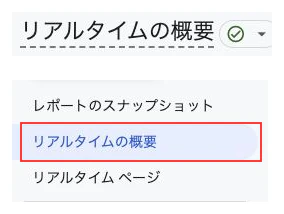
同じプロパティのリアルタイムの概要を開く
ストリームの登録が存在することは、サイトのデータが届いた証拠にはなりません。測定IDを確認した後は、同じプロパティの「レポート」を開き、「リアルタイムの概要」へ進みます。管理のストリーム詳細とは別の画面なので、画面を移る前後でプロパティが同じか確認してください。
掲載画像は、レポート内のメニューと「リアルタイムの概要」の見出しを、別の実画面の切り抜きとして示しています。入口と画面名を確認するためのもので、トミラで通常アクセスの受信やイベント照合に成功した結果を示す画像ではありません。
操作と表示の対応を記録する
確認開始時刻、対象ページのURLとページタイトルを控え、対象の公開ページを別タブで開きます。同じプロパティのリアルタイムへ戻り、ページのタイトルまたはスクリーン名ごとの視聴回数に、開いたページのタイトルが表示されているかを照合します。イベント名ごとのイベント発生数も、実装上発生を想定しているイベント名と対応させます。ページ表示のpage_viewが見えても、それだけで対象ページや自分の操作の受信と断定せず、ページタイトルと操作時刻を併せて確認してください。
対象ページや想定イベントとの対応を確認できた範囲を記録し、対応が取れなければ受信確認は未完了とします。表示がないことだけで未計測や原因を断定せず、対象プロパティ、測定ID、タグ設置先を切り分けます。人数の増加だけを自分のアクセスの証明にせず、問い合わせ送信や成果計測全体の検証とも区別します。
人数が増えただけで、自分の操作が届いたと断定しないことが大切です。ほかの人もサイトへアクセスしている可能性があるため、確認対象と観測した表示の対応が必要です。詳しい受信確認の操作と判定条件は、Google公式のリアルタイム案内で確認してください。
受信確認の記録例
| 記録項目 | 記入する内容 |
|---|---|
| 対象と時刻 | 開いたページのURLと操作した時刻 |
| 確認画面 | 選択したプロパティとリアルタイムの概要 |
| 確認できた表示 | 実際に表示された内容と、対象操作との対応を確認できた範囲 |
| 未確認事項 | 対応が不明な表示、未確認のページ、問い合わせ完了の確認など |
| 判定 | 表示との対応を確認できなければ「受信確認は未完了」と記入する |
問い合わせを測りたい場合も、フォームを閲覧したことと、送信が完了したことを分けます。ページ表示の確認だけで、問い合わせ件数を正しく測れているとは判断できません。何を成果とするかを担当者とそろえ、その行動に対応する確認が済んだかを記録しましょう。
実際の問い合わせ送信を伴う確認は、通知や営業対応への影響も考えて実施方法を決めます。この記事の画面例だけで、送信テストや成果計測まで検証済みと読み替えないようにしてください。
データが見えないときは送信までの経路を切り分ける
確認できた範囲から順に整理する
データが見えないときは、まず対象プロパティ、ウェブストリーム、測定ID、タグの設置方法を整理します。どれかを推測で埋めると、別のサイトや別の設定を調べ続けることになります。「確認できた」「未確認」「担当者へ照合依頼中」を分け、分かっている事実から次の確認先を決めましょう。
すべてのページで確認できないのか、特定のページだけなのかも重要です。症状は原因そのものではありません。ページごとの状況と設定の照合を依頼し、確認結果が出る前にGA4側の問題と決めつけないでください。
症状と確認依頼の整理表
| 起きていること | 担当者へ確認する内容 |
|---|---|
| すべてのページで確認できない | 対象プロパティ・測定ID・タグ設置方法を照合する |
| 一部のページだけ確認できない | 対象URLを並べ、ページごとの設置箇所と管理対象を照合する |
| フォーム・完了ページだけ状況が不明 | 各ページの管理者、サイト構成、確認する行動を整理する |
| 表示と自分の操作の対応が不明 | 時刻・URL・確認画面・表示内容を記録し、公式案内の判定条件を確認する |
流入ページ・フォーム・完了ページを別々に見る
たとえば、サービス紹介ページの状況は確認できても、問い合わせ完了ページだけ分からない場合、サービスページの確認をもって全体の点検完了にはできません。広告のリンク先、フォーム、完了ページを並べ、それぞれのURLとタグ設置の管理先を確認します。
フォームが別ドメインや外部の仕組みで提供されているなら、誰がその画面の設定を管理するかも確認します。自社サイトの担当者だけで確認できる範囲と、フォーム提供元や別の管理者に聞く範囲を分けると、調査の受け渡しが具体的になります。
同意状態や使用ブラウザは、調べたときの条件として記録します。その条件だけを原因と断定したり、根拠を確認せず設定変更を案内したりしないことが大切です。判断が付かない場合は、対象URL、時刻、確認画面、実際に表示された内容をそろえ、公式案内と管理担当者へ確認しましょう。
表示が分からないことを理由に、ストリームを削除したり測定IDを差し替えたりするのは避けます。変更が必要と判断した場合は、対象、理由、担当者、変更後の確認方法を決めてください。一度に複数の設定を変える前に、どの問題を解消する変更なのかを説明できる状態にします。
確認した計測先を広告と問い合わせの改善に使う
広告の数値を比較する前提をそろえる
データストリームの確認は、IDを見つけて終わりではありません。広告の流入ページからフォーム、完了ページまで確認対象をそろえると、どこまで計測の前提が整い、どこが未確認なのかを判断できます。問い合わせが少ないという相談でも、先に計測の確認と施策の評価を分けて整理しましょう。
リニューアル時には、旧サイトと新サイトで同じ計測先を継続したのかも記録します。担当者が交代したことと、データを別のプロパティで管理すべきことは同じではありません。変更前後の数値を比較するときは、対象サイトと計測先の対応を把握してから判断してください。
相談前にそろえる確認事項
| 確認項目 | 整理する内容 |
|---|---|
| 対象サイト | 広告のリンク先、フォーム、完了ページと各管理担当者 |
| 計測先 | プロパティ・ストリーム・測定IDの対応と確認日 |
| 設置方法 | CMS・直接追加・タグマネージャーの管理先と照合状況 |
| 受信確認 | 確認した操作と表示、未確認のページや行動 |
| 相談したい業務 | 計測の照合、広告分析、制作、運用など、任せたい範囲 |
必要な支援を具体的な業務で考える
自社で一覧とIDを確認できても、サイト側の設置場所が分からないなら、まず制作・実装担当者への照合が必要です。計測の前提は把握できているものの、広告の分析やクリエイティブ改善を進める時間が足りないなら、任せたい業務を整理して支援を検討します。困っている操作と運用全体の課題を分けると、相談が具体的になります。
相談時は、現在のサイト構成、困っている現象、確認できた内容、残る確認、任せたい業務をまとめましょう。たとえば「広告のリンク先とフォームの管理担当が別で、完了ページの確認だけが残っている」と伝えれば、必要な確認範囲を話し合いやすくなります。全画面の画像を共有する場合は、関係のない識別情報や個人情報を除いてください。
トミラの支援を検討する場合は、以下の共通サービス案内で、分析から制作・運用までの対応範囲と報告の方針を確認できます。自社に残す判断と任せたい実務を整理する材料にしてください。GA4だけの相談を含む個別の対応可否や契約条件は、公式案内と問い合わせで確認しましょう。
Tomira Ad Operation & Consulting
Tomira provides services specialized in web advertising operation. A professional team consistently handles everything from analysis to creative production and operation, providing optimal support for clients. They also leverage unique expertise gained from extensive experience in advertising and SNS management.
Operation by Web Advertising Professional Groups
Tomira supports a wide range of platforms, from major ones like Google and Yahoo! to the latest high-impact media like TikTok and Pangle, with a rich track record of operation. We propose the optimal media and menus according to your product and challenges.
Creative Production for Improved Results
The production and improvement of creatives are crucial for web advertising. Tomira handles everything from simple banners to assigning celebrities and influencers, providing "sales-driving" web advertising. By analyzing rapidly changing trends from data, we implement highly effective measures for each specific platform at that moment.
Transparency in Reports and Reporting
Tomira discloses all ad management screens and commission fees. We also share operational expertise and improvement procedures in daily reports. In an environment where competition continues to grow and media menus are becoming highly complex and difficult, it is vital to move forward as partners with advertisers who know their business best to maximize advertising effectiveness.
| Item | Content |
|---|---|
Service Name | Tomira Ad Operation & Consulting |
Company Name | Tomira.Inc |
Address | BIZ SMART 235, 2-12-8 Kita-Aoyama, Minato-ku, Tokyo |
Business Content | ・AI Business |