
YouTubeチャンネルを複数人で運用するときは、Googleアカウントのパスワードを共有するのではなく、チャンネルの権限機能で担当者ごとの役割を設定します。動画を編集する人、公開を判断する人、数値を見る人では必要な操作が違うためです。全員に広い権限を渡すよりも、担当する仕事から必要な役割を選ぶほうが、作業の迷いや引き継ぎ時の混乱を減らせます。
ただし、役割の名称だけを見て決めると、動画を公開できるのに担当者を招待できない、Studioでは作業できるのに別の連携が使えない、といった食い違いが起こります。大切なのは、誰に任せるかだけでなく、何を任せるかを先に決めることです。この記事では、共同運用に必要な役割の分け方から、権限の確認、追加・見直しを行うときの判断点までを整理します。
現在の権限と管理範囲を確認する
まずGoogleアカウントとチャンネルの権限を分けて考える
会社のYouTubeチャンネルを扱うために、担当者全員が同じGoogleアカウントへログインする必要はありません。チャンネルの権限は、所有者のGoogleアカウントそのものへアクセスさせずに、チャンネルの運用を委任する仕組みです。動画を担当する人に、会社のメールや別サービスまでまとめて渡すような運用にしないことが出発点になります。
一方で、会社のGoogleアカウント、YouTubeのチャンネル、ブランドアカウント、チャンネルに付与した役割は、それぞれ同じものではありません。ログインできることだけでは、目的のチャンネルを管理できるとは判断できません。複数のチャンネルを持つ企業では、画面右上で選択しているチャンネルを確認してから、担当者や役割の一覧を見ます。
チャンネルを外部へ委託している場合も、制作会社の担当者がログインできるからといって、自社側の管理体制が整っているとは限りません。会社が管理する連絡先でアクセスできる人が残っているか、担当者が変わっても自社で権限を確認できるかを確かめておきます。制作担当の個人に頼りきりの状態は、更新が必要なときに作業を止める原因になります。
管理対象を分ける確認表
| 確認する対象 | 決めておきたいこと | 混同すると起こりやすいこと |
|---|---|---|
| Googleアカウント | 誰のログイン情報か、会社が管理しているか | チャンネル以外のサービスまで共有してしまう |
| YouTubeチャンネル | どの企業・ブランドの動画を公開する場所か | 別チャンネルの設定を触ってしまう |
| チャンネルの役割 | その人が実行してよい作業は何か | 必要な作業ができない、任せる予定のない操作までできる |
| 社内の担当分担 | 誰が公開や変更を判断するか | 操作できる人が独断で判断してしまう |
この区別を一覧にするときは、パスワードを書き込む必要はありません。対象チャンネル、担当部署、担当する業務、確認責任者が分かれば、役割を選ぶための材料になります。まず仕事の範囲をそろえ、その後で管理画面の役割と照らし合わせます。
ブランドアカウントを利用している場合は、チャンネルの権限への移行状況も確認してください。移行の詳しい条件と手順は、YouTube公式ヘルプのチャンネル権限の説明から確認できます。
YouTube Studioで現在の権限を確認する
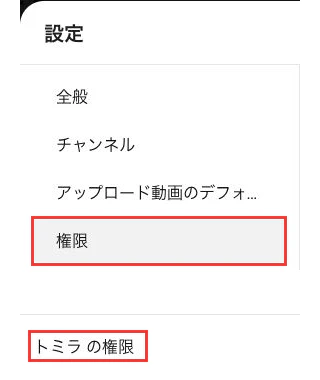
パソコンでYouTube Studioを開き、対象チャンネルを選択してから、左側の「設定」に進みます。チャンネルの権限機能を使用している場合は、「権限」から担当者と役割を確認します。ブランドアカウントを利用しているチャンネルでは、管理方法の違いや、チャンネルの権限への移行状況も確認が必要です。
既存所有者の表示を確認する
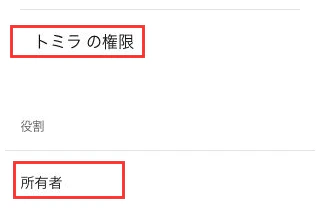
一覧にある「所有者」は既存の役割表示です。招待フォームで選べる役割ではありません。また、アクセス権を持つ人の名前とメールアドレスを確認できるのは所有者と管理者です。一覧が見えない場合は、自分の役割を管理担当者に確認してください。
権限の画面が見つからないときに、すぐ新しいチャンネルを作ったり、別のGoogleアカウントを登録したりするのは避けます。まず、現在選択しているチャンネルが正しいか、ログインしている人に権限管理ができる役割があるかを確かめます。操作できない理由がチャンネル違いなのか、役割の制限なのかを分けることが先です。
担当者の一覧を確認するときは、名前だけではなくメールアドレスも照合します。同姓の担当者や、個人用と会社用のアドレスを使い分けている人がいる場合、表示名だけでは判別できないことがあります。招待先を決める際も、実際に業務で使用するGoogleアカウントを本人と確認し、そのアドレスを基準にします。
既に招待を送っている人が作業できない場合は、招待先と本人が使用しているアカウントが一致しているか、招待を受け取って参加できているかを確認します。招待は送信しただけで完了と考えず、対象チャンネルへアクセスできたことまで確かめると、その後の入稿作業を始めやすくなります。なお、招待は送信から30日で有効期限が切れます。古い招待を開いて参加できないときは、招待先のアカウントと現在の招待状態を確認し、期限が切れていれば権限を管理する担当者へ再招待を依頼します。
確認を担当者に頼むときは、「YouTubeを見られますか」ではなく、対象チャンネル名と確認してほしい画面を伝えます。公開動画を視聴できることと、YouTube Studioで編集できることは別です。アクセス確認のために動画を公開したり、設定を変更したりする必要はなく、担当業務に対応する画面が開けるかから確認できます。
仕事に合う役割を選ぶ
チャンネル運用では、動画を作ることと、公開内容に責任を持つことを分けて考えます。編集担当者に公開操作ができる役割を渡したとしても、社内で最終確認する人が別にいる場合は、そのルールを明確にしておきます。画面上の権限は操作を可能にするものであり、社内の意思決定を自動的に決めるものではありません。
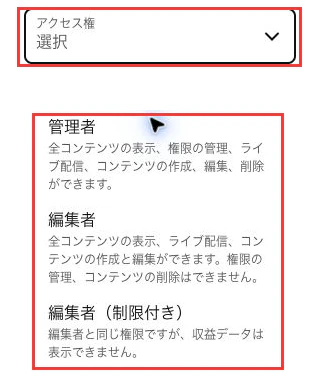
代表的な役割には、所有者、管理者、編集者、閲覧者などがあります。また、収益データへのアクセスを制限する役割や、字幕を扱う役割もあります。名前が似ていても利用できる操作は同じではありません。特に編集者は、動画の公開などを担当できる一方、権限管理や公開済みコンテンツの削除などに制限があります。
招待フォームの制作・編集の役割
招待フォームの閲覧の役割
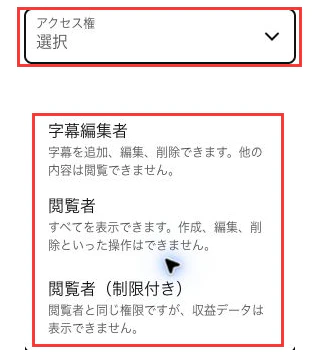
役割を決めるときは、「外注先だから編集者」「社員だから管理者」といった所属だけの判断を避けます。外部担当者が公開日程まで管理する契約なのか、字幕だけを整えるのか、データ分析だけを受け持つのかで、必要な範囲は変わります。社内担当者についても、閲覧だけで業務が完結するなら、編集できることを前提にする必要はありません。
担当業務から必要な操作を整理する
| 担当する仕事 | 先に確認する操作 | 判断するときの注意点 |
|---|---|---|
| 動画の入稿・編集 | アップロード、詳細情報の編集、下書きの扱い | 公開操作も任せるかを別途決める |
| 公開の進行管理 | 公開範囲、公開日時、必要な修正の判断 | 権限管理まで必要かを切り分ける |
| 数値の分析 | アナリティクスの閲覧と比較 | 収益情報の閲覧が業務上必要か確認する |
| 字幕の調整 | 対象言語の字幕編集 | 動画本体の編集や公開まで広げない |
| 担当者の管理 | 招待、役割の変更、アクセスの削除 | 日常的な動画制作と責任を分ける |
迷う場合は、必要な作業を「できなければ困る操作」と「できなくてもよい操作」に分けます。例えば分析担当なら、動画の公開や削除ができなくても、分析業務には通常支障がありません。一方、公開担当には編集だけでなく、公開範囲や公開日時を正しく確認できることが必要です。この整理をしてから役割を選ぶと、必要以上に広い範囲を渡す判断を減らせます。
選択する役割の主な違いは、次の表で確認できます。ここでは動画本体の操作と収益の閲覧に絞っています。字幕編集者が字幕を公開できることと、動画本体を公開できることは別です。
役割ごとの制作・公開と削除
| 役割 | 動画本体の公開 | 公開済み動画の削除 |
|---|---|---|
| 所有者 | 可能 | 可能 |
| 管理者 | 可能 | 可能 |
| 編集者 | 可能 | 不可 |
| 編集者(制限付き) | 可能 | 不可 |
| 閲覧者 | 不可 | 不可 |
| 閲覧者(制限付き) | 不可 | 不可 |
| 字幕編集者 | 不可。字幕の編集・公開は可能 | 不可 |
役割ごとの権限管理と収益閲覧
| 役割 | 権限管理 | 収益データの閲覧 |
|---|---|---|
| 所有者 | 可能 | 可能 |
| 管理者 | Studioで可能 | 可能 |
| 編集者 | 不可 | 可能 |
| 編集者(制限付き) | 不可 | 不可 |
| 閲覧者 | 不可 | 可能 |
| 閲覧者(制限付き) | 不可 | 不可 |
| 字幕編集者 | 不可 | 不可 |
「編集者(制限付き)」と「閲覧者(制限付き)」は、制限のある同じ役割ではありません。前者は動画を編集・公開する仕事、後者は確認・分析する仕事に対応します。収益を見せる必要があるかと、動画を変更する必要があるかを別々に考えると、任せたい仕事に近い役割を選べます。なお、この表の所有者はチャンネル全体の責任と権限を比較するために載せています。招待フォームの役割候補には所有者は表示されません。所有者の移行を、通常の担当者の招待と同じ手順で行えるとは考えないようにします。
たとえば、動画の編集と公開を任せ、収益情報の共有は不要なら編集者(制限付き)を候補にします。分析だけを任せ、収益を見る必要もなければ閲覧者(制限付き)を候補にします。字幕だけを依頼する場合は字幕編集者の操作範囲と照合します。操作できる範囲と公開を承認する責任は分けて決めます。
役割ごとの対応機能は変更されることがあります。導入時に一度確認して終わりにせず、担当業務が変わったときや、利用する機能が増えたときに、現在の管理画面と役割の対応を確認します。以前の呼び方や別のGoogleサービスの管理者という名称だけで、YouTubeでも同じ操作ができると考えないことが大切です。
招待と担当変更の前に確認する
担当者を追加する際は、対象チャンネル、招待するメールアドレス、任せる仕事、付与する役割をそろえてから進めます。操作画面を開いてから「どれを選べばよいか」を考えるよりも、依頼する業務と必要な操作を事前に決めておくほうが、役割の選び間違いを防ぎやすくなります。
招待前の照合表
| 確認項目・優先度 | 照合する内容 |
|---|---|
| 対象チャンネル/最優先 | 会社・ブランドと、画面で選択中のチャンネルが一致しているか。 |
| 招待先/最優先 | 実際に作業する本人の業務用Googleアカウントか。 |
| 担当業務/先に決定 | 編集・公開・字幕・分析・権限管理のどこを任せるか。 |
| 役割/送信前に確認 | 必要な操作を行え、不要な収益閲覧や管理操作を渡していないか。 |
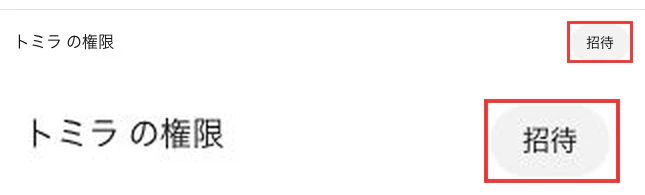
権限画面から招待を開く
メール欄とアクセス権欄を確認する
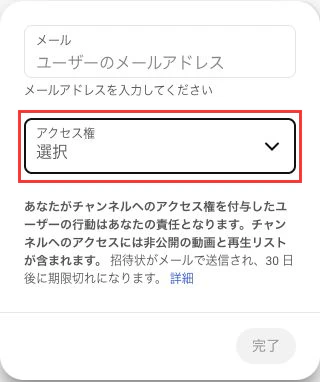
掲載画面はメールとアクセス権が未入力で、「完了」が無効な状態です。招待送信や相手の参加完了を示す画面ではありません。以下は公式手順に沿った操作の流れです。
YouTube Studioの「設定」から「権限」を開き、「招待」で追加する相手のメールアドレスを入力します。続いて「アクセス権」の「選択」を開き、任せる役割を指定し、「完了」で招待を確定する流れです。役割を選んだだけで相手の参加が完了するわけではありません。送信前には入力したアドレスを再確認します。制作会社の窓口担当者と実際の運用担当者が異なる場合は、窓口の人を招待すれば作業が始められるとは限りません。どの人がログインして何を担当するかを確認してから追加します。
既存担当者の役割を変更する場合も、役割を狭めた後に必要な作業が残らないかを考えます。例えば公開前の動画を確認している人のアクセスを変えると、修正作業や予約公開の確認に支障が出ることがあります。変更時点で動いている仕事を確認し、次の担当者がアクセスできる状態になってから引き継ぐと、作業の空白を作りにくくなります。
外部の担当者へ権限を渡す場合は、アカウントへアクセスできることと、動画素材や顧客情報を自由に扱ってよいことを混同しないようにします。公開前の動画を誰に共有してよいか、素材をどこへ保存するか、コメントへ誰が返信するかなどは、管理画面の役割だけでは決まりません。運用に必要なルールは、業務の分担として別に確認します。
権限の付与後は、担当者が実際に使う端末や画面で作業できるかを確認します。パソコンのStudioで利用できる操作と、StudioアプリやYouTube本体で利用できる操作は一律ではありません。記事や社内マニュアルの操作手順も、どの画面を基準にしたものかを分けておくと、スマートフォンで見つからないことを権限不足と取り違えにくくなります。
操作できないときは原因を順に切り分ける
権限を渡したのに作業ができない場合、原因を一つに決めつけず、アカウント、チャンネル、役割、利用する機能の順に確認します。特に複数チャンネルを扱う担当者は、別のチャンネルへ切り替えたまま作業を始めてしまうことがあります。最初に対象をそろえるだけで解消する問題と、権限の見直しが必要な問題を分けます。
症状から確認先を探す
| 起きていること | 最初に見る点 | 次に確認すること |
|---|---|---|
| 招待されたチャンネルが見つからない | ログイン中のアカウントと招待先 | 招待の受け取り、期限、チャンネルの切り替え |
| 動画は編集できるが権限を変えられない | 現在の役割 | 権限管理を担当する人に操作を依頼する |
| パソコンではできるがアプリでは見つからない | 利用している画面の違い | その端末で対応する操作かを確認する |
| データの一部だけが見られない | 制限付きの役割か | 閲覧が必要な情報と担当業務を照合する |
| 外部連携でチャンネルを扱えない | 連携側で必要な認可 | Studioの役割と連携サービスの権限を分けて確認する |
YouTubeの権限機能が、そのままYouTube APIなどの別の連携に対応するわけではありません。Studioで動画を操作できる人が、外部ツールでも同じ操作を行えるとは限らないためです。連携で困っている場合は、チャンネル内の役割をむやみに広げる前に、その連携が誰の認可で動き、何のデータを使うのかを確認します。
エラーや操作できない画面を共有するときも、パスワードを送る必要はありません。対象チャンネル、利用した端末、開いたメニュー、表示された状態、担当する仕事が分かれば、原因を整理しやすくなります。担当者一覧を画面で共有する場合は、関係のない人のメールアドレスなどが見えないようにし、確認に必要な範囲だけを共有します。
担当変更に合わせて運用の分担を見直す
権限は、一度設定したら固定しておくものではありません。担当者の異動、外注先の変更、分析範囲の見直しなどで、必要な操作は変わります。契約や担当業務が終わった人のアクセスを残していないか、新しく担当する人が必要な操作をできるかを、業務の引き継ぎと一緒に確認します。
見直しでは、単に人数を減らすことを目的にせず、次の担当者が仕事を進められる状態を作ります。公開待ちの動画、更新が必要な説明文、確認中のコメントなどを整理し、誰が次の作業を引き受けるかを決めます。担当者の権限を外した後で、未完了の仕事だけが残っていると、内容の判断や素材の確認に時間がかかります。
また、権限一覧に載っている人と、実際に判断をする人を対応させておくと、急ぎの修正にも対応しやすくなります。動画の内容に関する判断は事業担当、入稿作業は制作担当、数値の確認はマーケティング担当というように、仕事ごとの相談先を明確にします。権限が広い人にすべての判断を集めなくても、適切に分担することは可能です。
担当変更の引き継ぎ表
| 引き継ぐ対象 | 次担当へ渡す内容 |
|---|---|
| 動画・説明文 | 公開待ちの動画、修正内容、公開予定、説明文の最終版。 |
| 素材・コメント | 素材の保存先と共有範囲、確認中のコメント、返信の担当。 |
| 承認・アクセス | 公開を判断する人、次担当の役割と必要画面のアクセス確認。 |
| 旧担当の権限 | 残作業と引き継ぎ完了を照合し、不要なアクセスを見直す。 |
共同運用を始めるときは、動画を増やす体制だけでなく、公開する目的や、視聴後に案内するサービスまで一緒に整理しておきましょう。操作の担当者は決まっていても、どの顧客へ何を伝えるかが曖昧なままでは、投稿の判断が毎回ぶれます。
YouTube広告の活用も検討する場合、チャンネルの権限と広告アカウントの管理は分けて確認します。動画を扱えることだけで、広告の予算や配信設定まで管理できるとは判断しません。制作・分析・広告運用のどこに支援が必要かを整理し、下のトミラの共通サービス情報と照合してください。分析から制作・運用までの対応範囲と報告方法を確認すると、社内に残す判断と依頼する仕事を決める材料になります。
Tomira Ad Operation & Consulting
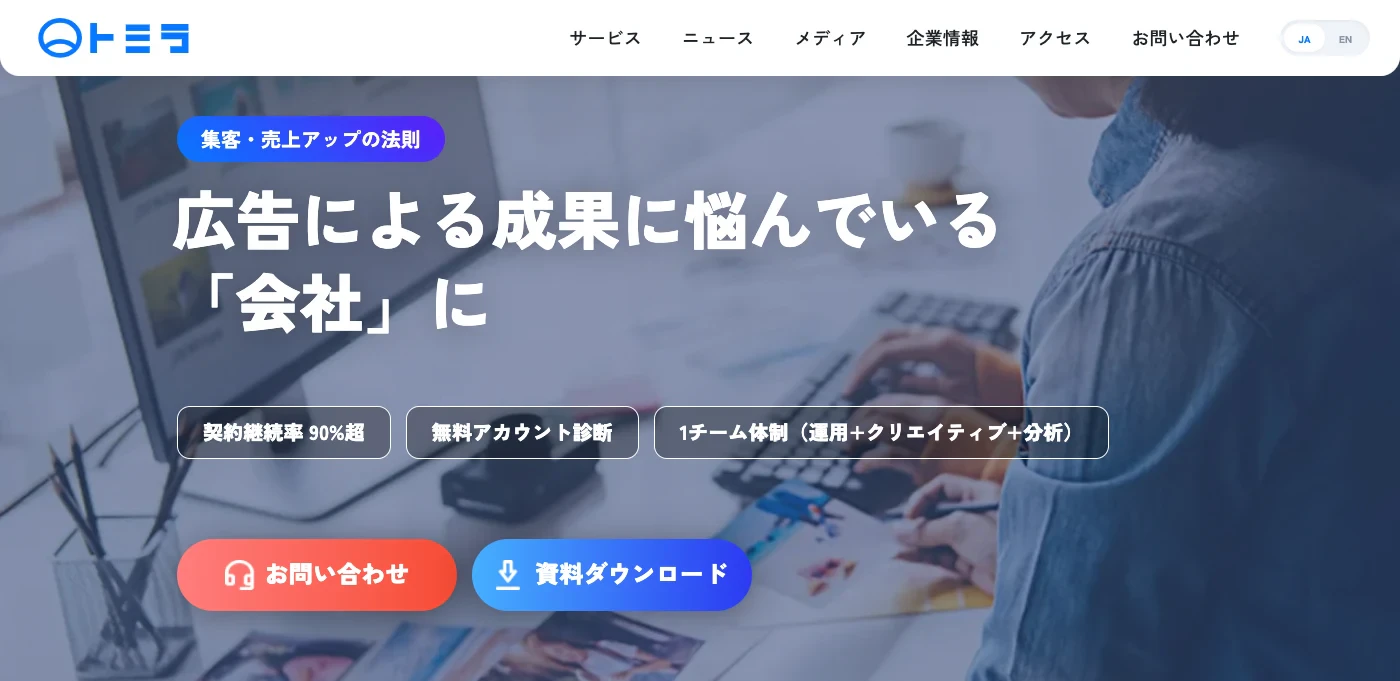
Tomira provides services specialized in web advertising operation. A professional team consistently handles everything from analysis to creative production and operation, providing optimal support for clients. They also leverage unique expertise gained from extensive experience in advertising and SNS management.
Operation by Web Advertising Professional Groups
Tomira supports a wide range of platforms, from major ones like Google and Yahoo! to the latest high-impact media like TikTok and Pangle, with a rich track record of operation. We propose the optimal media and menus according to your product and challenges.
Creative Production for Improved Results
The production and improvement of creatives are crucial for web advertising. Tomira handles everything from simple banners to assigning celebrities and influencers, providing "sales-driving" web advertising. By analyzing rapidly changing trends from data, we implement highly effective measures for each specific platform at that moment.
Transparency in Reports and Reporting
Tomira discloses all ad management screens and commission fees. We also share operational expertise and improvement procedures in daily reports. In an environment where competition continues to grow and media menus are becoming highly complex and difficult, it is vital to move forward as partners with advertisers who know their business best to maximize advertising effectiveness.
| Item | Content |
|---|---|
Service Name | Tomira Ad Operation & Consulting |
Company Name | Tomira.Inc |
Address | BIZ SMART 235, 2-12-8 Kita-Aoyama, Minato-ku, Tokyo |
Business Content | ・AI Business |
支援内容を社内で検討する方は、上の共通サービス情報の資料請求をご利用ください。広告活用の具体的な分担を相談する方は、広告運用代行のお問い合わせで、目的、使える動画、社内担当、依頼したい作業を伝えてください。チャンネル権限の設定代行を依頼できるか、個別の料金や受付条件は、公式の案内と回答で確認しましょう。
共同運用では、対象チャンネル・担当業務・役割・承認する人をそろえることが出発点です。必要な画面を開けることまで確認し、担当変更のたびに残作業とアクセスを一緒に見直してください。