
Google広告のカスタムセグメントにURLを追加するときは、オーディエンスマネージャーで新しいカスタムセグメントを開き、「特定の種類のウェブサイトを閲覧するユーザー」からURLを入力します。ここで指定するURLは、広告を掲載したい場所ではありません。届けたい相手が閲覧しそうなサイトを、オーディエンスを考えるための情報として入力する欄です。
たとえば、広告運用の外注先を探している法人の担当者に広告を届けたい場合、誰もが読む大手ニュースサイトより、運用支援のサービス内容や委託先の選び方を確認できるページのほうが、検討している相手を具体的に考えやすくなります。ただし、ある会社のURLを入れたからといって、その会社のサイト訪問者だけに広告を配信できるわけではありません。
この記事では、トミラのGoogle広告アカウントで確認した画面を使い、URLの入力欄を開くところから、保存前に見直す項目までを説明します。対象は、カスタムセグメントを初めて作る方や、既存の設定にURLを追加したい方です。広告グループへの適用や配信開始は別の操作になるため、まずは入力する情報の意味を理解し、設定案を整理しましょう。
URLで設定する前に、届けたい相手を具体的にする
カスタムセグメントのURL欄は、思いついたサイトを集めるための場所ではありません。最初に「誰が、何を決めるために、そのページを読むのか」を一文にすると、候補を絞りやすくなります。
広告運用支援の問い合わせを増やしたい場合なら、「広告を出しているが社内だけでは改善が進まず、外部の支援会社を比較している法人のマーケティング担当者」のように考えます。「マーケティングに興味がある人」まで広げると、学習目的の学生や情報収集だけの読者も同じ言葉で表せてしまいます。問い合わせにつなげたい広告では、興味の分野だけでなく、現在の課題と検討段階を言葉にすることが大切です。
入れるURLと、広告の掲載先を分けて考える
URLを使ったカスタムセグメントと、広告を載せるサイトの指定は別の考え方です。入力欄の見た目がURLでも、何を設定しているかによって意味は変わります。作成前に、次の違いを押さえておきましょう。
| 設定で考えたいこと | カスタムセグメントのURL欄での扱い | 混同しやすい点 |
|---|---|---|
| どのようなサイトに関心を持つ相手へ届けるか | 相手が閲覧しそうなサイトのURLを入力する | 入力先のサイト訪問者だけを指定する機能ではない |
| どのサイトへ広告を掲載するか | このURL欄では掲載先を指定しない | URLの入力を掲載場所の指定だと考えてしまう |
| 自社サイトを訪問した人へ届けるか | 自社訪問者データの設定とは分けて扱う | 自社URLを入れるだけで訪問者リストが作られると思ってしまう |
| どの検索語に関心がある相手へ届けるか | キーワードに関する入力欄と選択肢を確認する | 検索語とURLを同じ欄に混ぜてしまう |
URLの欄を使う理由が「競合サイトに広告を載せたい」なら、設定の目的と入力欄が合っていません。「競合サービスを調べるような相手を想定したい」のであれば、候補サイトの内容を確認してから追加を検討します。この段階で目的を整理すれば、入力後に設定を作り直す負担を減らせます。
URLの数より、候補を選んだ理由をそろえる
候補は、サービスの比較、課題の解決方法、運用の実務などに分けて考えると整理しやすくなります。ただし、分類を増やすこと自体が目的ではありません。同じ設定に含めるなら、なぜ同じ相手の関心として扱うのか説明できることが重要です。
たとえば、広告運用の外注を検討している担当者を想定する場合、支援範囲が説明されたサービスページ、委託費用を検討するページ、支援会社の選定に役立つページは、それぞれ読む理由を整理できます。一方、広告業界の採用情報や、資格取得のための学習ページは、業務を外注したい相手と目的が異なる可能性があります。関連する単語が載っているという理由だけで加えないようにしましょう。
候補を見つけたら、URLだけでなく「対象者」「読む理由」「自社サービスとのつながり」を短くメモします。後から担当者が変わっても、追加した意図を確認できます。サイト名だけで判断せず、現在開くページの内容、提供地域、法人向けか個人向けかも確認してください。
オーディエンスマネージャーから作成画面を開く
Google広告へログインしたら、まず操作対象の広告アカウントを確認します。複数のアカウントを管理している場合、ログインできていることと、目的のアカウントを開いていることは同じではありません。別の会社や別事業のアカウントに設定案を作らないよう、画面上のアカウント表示を見てから進めます。
「ツール」から「共有ライブラリ」を開く
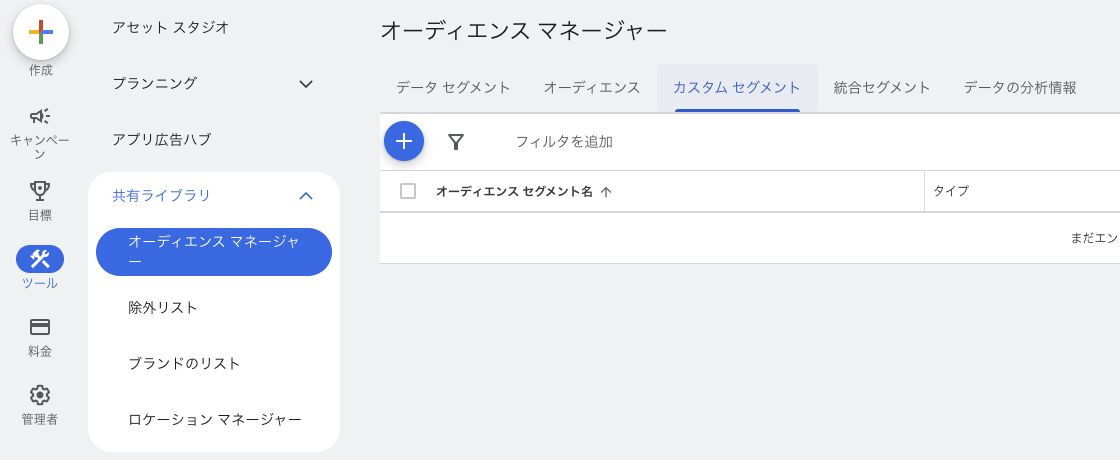
左側のメニューで「ツール」を開き、その中の「共有ライブラリ」から「オーディエンスマネージャー」を選びます。ページを開いたら、上部のタブにある「カスタムセグメント」を選択してください。
似た名称のオーディエンス関連メニューが表示される場合は、今いる場所を確認します。今回開くのは、キャンペーンの配信設定画面ではなく、カスタムセグメントの作成・管理を行う画面です。キャンペーンの一覧に戻って操作し始める必要はありません。
「カスタムセグメント」を開いたら、追加用の「+」を押します。新しいセグメントの入力画面が表示されれば、URLを追加する準備に進めます。既存のセグメントが並んでいる場合、似た名前がないかも確認しておくと、後から見分けにくい設定を増やさずに済みます。
メニューが見つからないときは、場所と権限を確認する
Google広告の画面は、表示幅や利用しているアカウント、画面の更新によって見え方が変わることがあります。画像と配置が完全に同じでなくても、まず「ツール」「共有ライブラリ」「オーディエンスマネージャー」というメニュー名を手掛かりに探してください。
追加ボタンが見えない、編集できないなどの状態では、別の設定を変更して解決しようとせず、対象アカウントと利用権限を確認します。社内で管理者が分かれている場合は、「カスタムセグメントの新規作成画面を開きたいが、追加操作ができない」と、目的と現在の画面を伝えると確認が進みやすくなります。ログイン情報を共有するのではなく、必要なアカウントへの正規のアクセス方法を確認しましょう。
セグメント名を決めて、URLの入力欄を開く
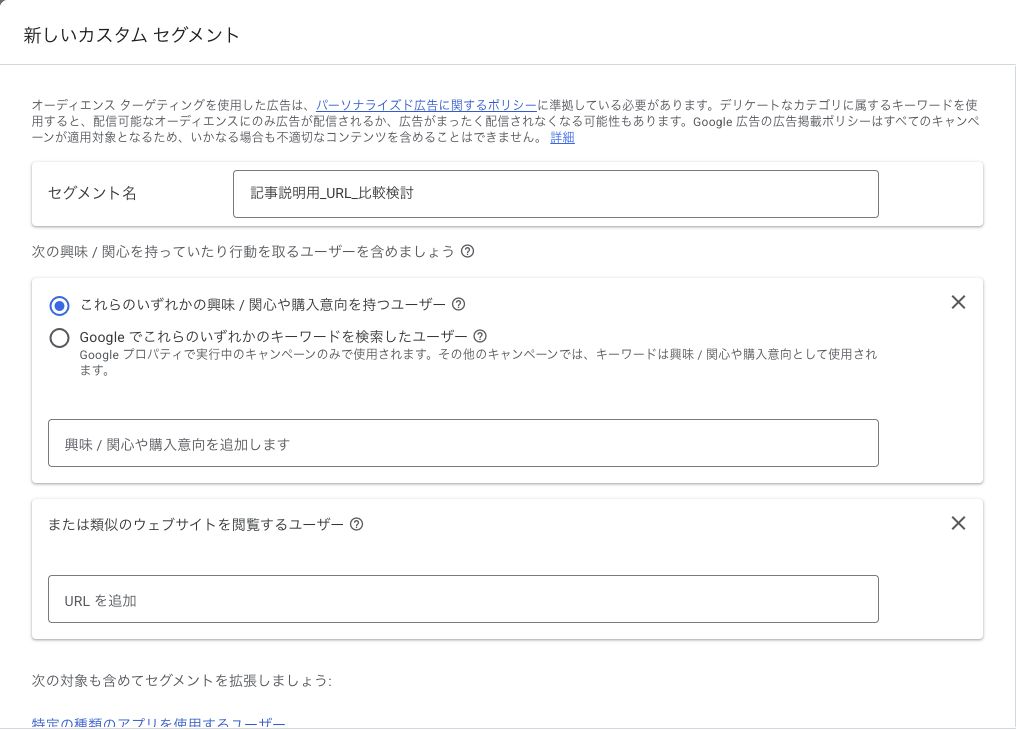
新規作成画面では、最初にセグメント名を入力します。名前は、後から一覧を見たときに対象と目的を読み取れるように付けます。「テスト」「新規」のような名前だけでは、使う場面や違いが分かりません。
名前には対象者と情報の種類を入れる
広告運用支援の検討者を想定するなら、「法人の広告運用外注検討_URL」のように、対象者と入力情報の種類が分かる名前が候補になります。これは命名の例であり、どの会社にも同じ名前を使う必要はありません。社内の運用ルールがある場合は、そのルールを優先します。
対象者の名前と、実際に追加するURLの内容もそろえます。外注先の比較を想定した名称なのに、操作方法を学ぶためのページばかりが並ぶと、名前だけ見た担当者が内容を誤解するかもしれません。名前を付けた段階で、候補の選び方にずれがないか一度見直すとよいでしょう。
興味・関心や検索語の欄とURLの欄を混同しない
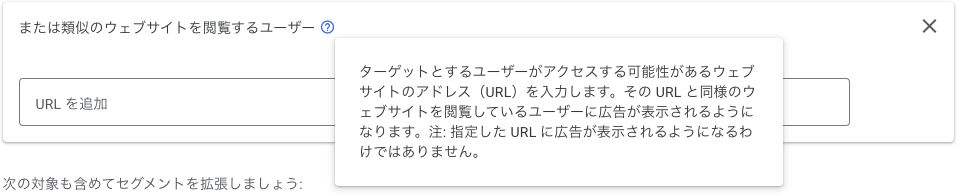
作成画面には、興味・関心や購入意向、検索キーワードに関する選択肢があります。これはキーワードの扱いに関係する部分です。URLを入れる操作では、画面内にある「特定の種類のウェブサイトを閲覧するユーザー」を開き、URL専用の入力欄を使います。開く前のボタン名と、開いた後の「または類似のウェブサイトを閲覧するユーザー」という表示は、同じURL設定の入口と入力欄を表しています。
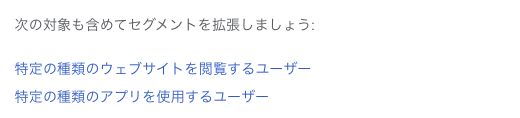
キーワードの入力欄へURLを貼り付ける前に、「URLを追加」と表示された欄を開いているか確認してください。画面を急いで操作すると、上の入力欄が目に入り、そのまま貼り付けてしまいやすいところです。URLを入力する目的に合った欄かどうかを、ラベルで確かめます。
キーワードも組み合わせる場合には、それぞれの入力が何を表すかを整理してから追加します。URLだけで検討を始めたいのか、検索行動についての仮説も含めたいのかを決めずに項目を増やすと、後から設定内容を説明しにくくなります。今回はURLの入力を確認することに絞り、キャンペーンごとのキーワードの扱いや、配信設定との組み合わせは別途確認します。
URLを追加し、保存前に内容を見直す
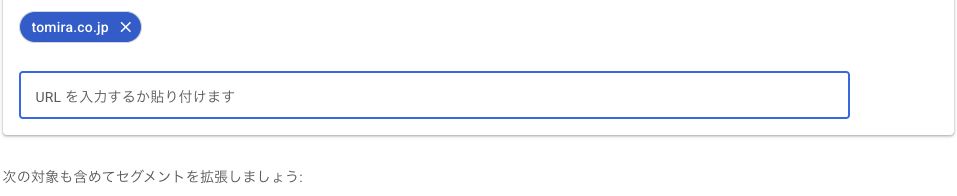
「特定の種類のウェブサイトを閲覧するユーザー」を開くと、「URLを追加」の入力欄が表示されます。選んでおいた候補を入力し、画面上の案内や入力エラーの有無を確認します。候補を一度に集める前に、まず追加しようとしているページをブラウザで開き、想定した内容が現在も表示されることを確かめておきましょう。

入力欄にURLを入れてEnterキーを押すと、この確認画面ではURLが一つの項目として表示されました。下の画面では、入力方法を示すためにトミラのドメインを使用しています。自社のURLを入れることを推奨する例ではなく、入力した文字が項目として表示されることを確認するための操作です。実際には、想定する相手に合わせて選んだURLを使用してください。
ページの内容を確認してから入力する
候補URLを開くと、以前とは別のページへ移動したり、ログイン画面やエラーページになったりする場合があります。その状態では、候補を選んだ理由と、現在のページ内容が合っているか判断できません。検索結果のタイトルだけで採用せず、実際のページを確認します。
同じ会社のページでも、サービスの申込を検討する人向けのページと、採用応募者向けのページでは読み手が異なります。ドメイン名だけを見て一括で判断するのではなく、検討している相手とのつながりを見ます。また、顧客専用の管理画面や、個人情報・認証用の値を含むURLを、そのまま候補一覧に貼り付けないようにしてください。候補の確認は、一般に開けるページを中心に進めると整理しやすくなります。
入力欄の近くには、入力したURLと類似するサイトを閲覧する相手についての説明があります。この説明を確認したうえで、「このサイトの訪問者全員を対象にする設定」と読み替えないようにします。具体的なURLを入力できることと、特定の訪問者を直接選べることは別です。
保存前は、操作と設計の両方を確認する
入力欄がエラーなく表示されていても、設定の目的まで正しいとは限りません。保存前には、URLの貼り付けミスなどの操作面と、届けたい相手に合っているかという設計面を分けて確認すると、見落としを減らせます。
| 確認する項目 | 問題がない状態 | 修正が必要な例 |
|---|---|---|
| 操作対象のアカウント | 作成を予定している自社の広告アカウントになっている | 別事業・別会社のアカウントを開いている |
| セグメント名 | 対象者と設定の意図を後から読み取れる | 「テスト」など内容を見分けられない名前だけになっている |
| 入力する場所 | URL専用の入力欄を使っている | キーワードの欄へURLを入れている |
| 候補ページの内容 | 想定する相手が読む理由を説明できる | 業界が同じという理由だけで採用している |
| URLの状態 | 実際に開き、意図したページを確認できる | ページが見つからない、別の内容へ移動する |
| 設定への期待 | オーディエンスを考える情報として扱っている | 指定サイトへの広告掲載や訪問者の直接指定だと思っている |
画面上に入力エラーが出た場合は、その案内に沿って修正します。保存できるかどうかを急いで確かめるより、何を入力しているかを整えることを優先してください。設定名や候補の選定理由は、運用を引き継ぐ担当者が理解できる状態にしておくと、見直しの際にも役立ちます。
配信へ進む前に、広告と問い合わせ導線までそろえる
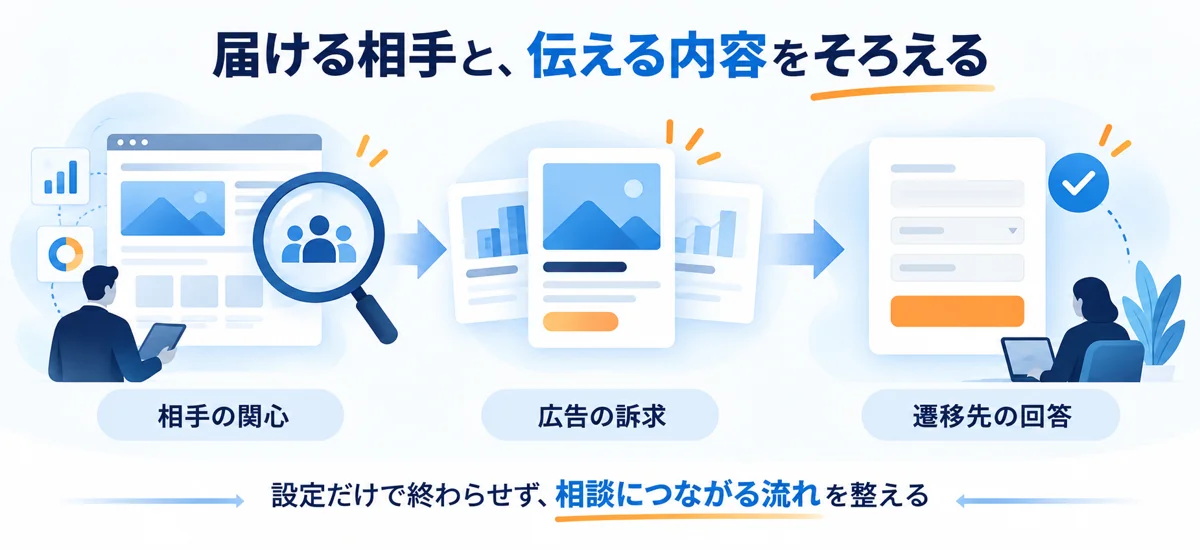
URL候補の整理ができたら、次はその相手に何を伝えるかを考えます。広告運用の委託先を比較する人を想定しているのに、広告ではサービス名だけを伝え、遷移先にも対応範囲が書かれていなければ、比較に必要な情報が不足します。セグメントの設定案と、広告・遷移先で答える内容を一緒に見直しましょう。
想定する悩みと、遷移先の回答を対応させる
たとえば、「今の運用をどこまで外注できるか」が主な悩みなら、遷移先では支援の対象範囲や相談の進め方が分かることが重要です。「現在の課題を整理したい」人には、相談時に用意するとよい情報があると、次の行動を取りやすくなります。実際には提供していない支援や、確認できていない実績を加えて期待を膨らませる必要はありません。
運用担当者が事前に共有しておきたいのは、届けたい相手、候補URLを選んだ理由、広告で伝える内容、遷移先で確認してもらう内容です。これらがつながっていれば、設定の改善が必要になったときにも、どこから見直すかを話し合いやすくなります。
| 想定している相手の状況 | 遷移先で確認できるようにしたい内容 | 配信準備の時点で決めておくこと |
|---|---|---|
| 運用を外注する範囲を検討している | 支援内容と対応範囲 | 広告の表現と実際の提供内容が一致しているか |
| 複数の支援会社を比較している | 相談方法と検討に必要な情報 | 問い合わせまでに迷う箇所がないか |
| 現在の広告に課題を感じている | 課題を相談するための案内 | 相談前に整理する情報を伝えられるか |
作成と配信開始を同じ操作として扱わない
カスタムセグメントを作成することと、キャンペーンや広告グループへ適用して配信することは、確認する内容が異なります。配信に使う際は、利用するキャンペーンでの対応状況、ほかのオーディエンス設定、予算、広告、遷移先、問い合わせの計測を担当者間で確認します。入力欄まで開けたことを、広告の配信準備がすべて整った状態とは考えないようにしましょう。
保存前の確認ができたら、社内での設定方針に沿って保存するかを判断します。配信に使用する際は、実際のキャンペーンで適用対象とほかの設定を確認してください。URLの入力が完了しただけで、配信や成果まで確認できたと判断しないようにしましょう。
URL設定の要点は、欄を正しく開くことと、相手の検討状況に合った候補を選ぶことです。入力できるURLを増やすことより、誰に何を届けたいかを説明できる状態を目指しましょう。広告の設定だけでなく、訴求や問い合わせ導線まで含めて整理したい場合は、トミラのマーケティング支援の内容をご確認ください。