

記事の公開後に、検索から読まれているのかを確かめるとき、最初に開きたいのがSearch Consoleの検索パフォーマンスです。検索で表示された回数、クリックされた回数、平均掲載順位などを、検索語句やページごとに確認できます。
ただし、表示される平均順位は、今そのキーワードを検索したときの固定順位ではありません。また、クリック数が増えたことだけで問い合わせが増えたと判断することもできません。検索での見つかり方はSearch Console、サイト内の行動や問い合わせはアクセス解析と成果データで確認すると、役割を分けて考えることが大切です。
この記事では、自社サイトの記事やサービスページを改善する担当者向けに、検索パフォーマンスを開く場所、指標の読み方、検索語句とページの対応の調べ方、同じ条件での比較方法を説明します。数値を見るだけで終わらず、次にどの記事のどこを直すかを決められる状態を目指しましょう。
対象のプロパティと検索タイプを確かめる
Search Consoleを開いたら、まず対象サイトのプロパティを選びます。同じドメインでも、ドメインプロパティとURLプレフィックスプロパティが登録されている場合があります。対象範囲が異なるため、名前が似ているという理由だけで切り替えないでください。
たとえば、URLプレフィックスで特定のパス以下だけを対象にしたプロパティと、サイト全体を対象にしたプロパティでは、同じ期間でも表示される合計が違います。改善対象の記事がプロパティの範囲に含まれているかを確認してから、数値を読みます。
検索パフォーマンスを開く
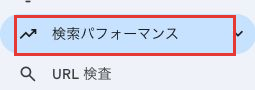
対象サイトを選んだら、メニューの「検索パフォーマンス」を開きます。トミラの取得済み画面では、赤枠の位置が入口です。レポートへ移ったら、上部の対象期間と検索タイプを確認します。
対象期間を確認する
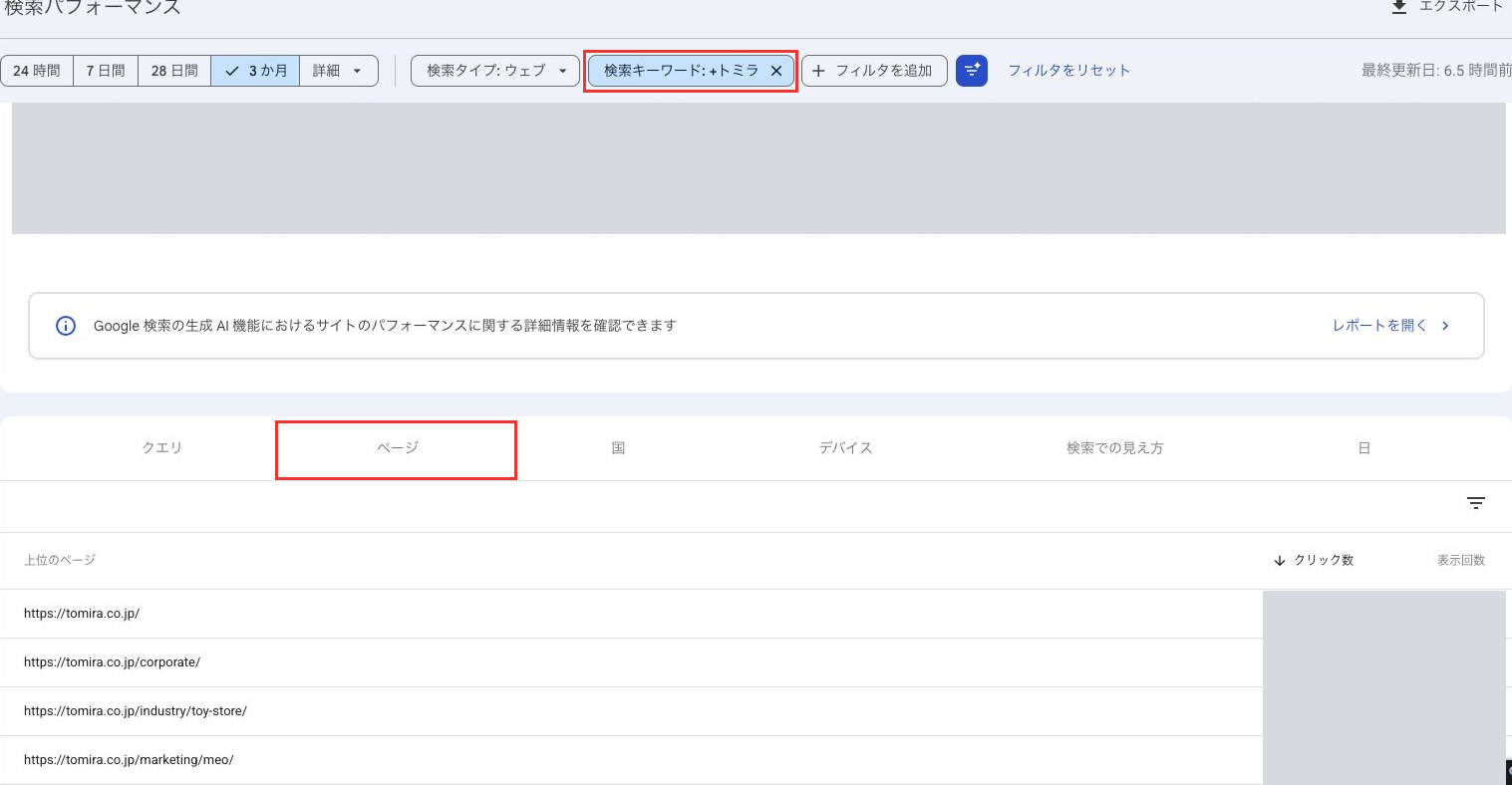
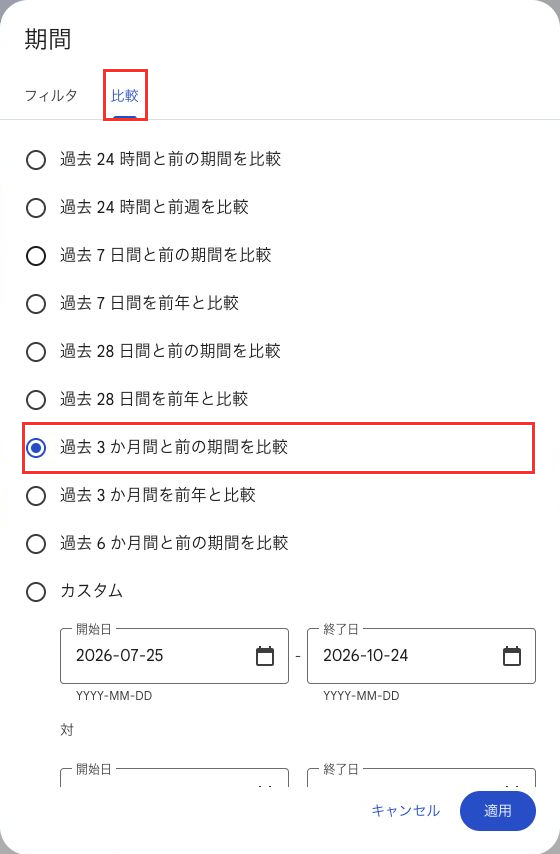
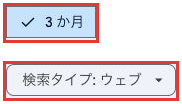
日付の範囲も最初に確認します。短い期間は変化を早く把握できますが、曜日や少ない表示回数の影響を受けやすくなります。長い期間は傾向をつかみやすい一方、直近の更新の影響が埋もれることがあります。目的に合わせた期間を決め、比較する前に条件を揃えます。下の画面では「3か月」が選択されています。

検索タイプを確認する
メニューから検索結果のパフォーマンスを開いたら、検索タイプを確かめます。通常のウェブ検索と、画像や動画などの検索では、見つかり方が異なります。記事の検索流入を調べる際は、まずウェブ検索を対象にし、必要があれば別の検索タイプを分けて分析しましょう。下の画面では「検索タイプ: ウェブ」と表示されています。

対象サイト・期間・検索タイプを確かめてから数字を読むことで、別の条件の成果を混同しにくくなります。
クリック数・表示回数・CTR・平均順位を組み合わせて読む
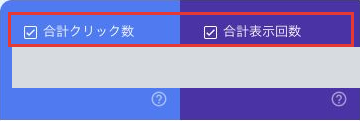
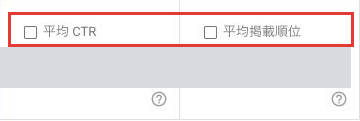
グラフ上部のカードで、表示する指標の選択状態を確認します。選択した指標とグラフのラベルを対応させて読むと、何の変化を見ているかを取り違えにくくなります。全体画像に続けてカードと左右のラベルの拡大画像を掲載しています。実績値と推移を伏せているため、この画面から増減や改善効果を判断することはできません。

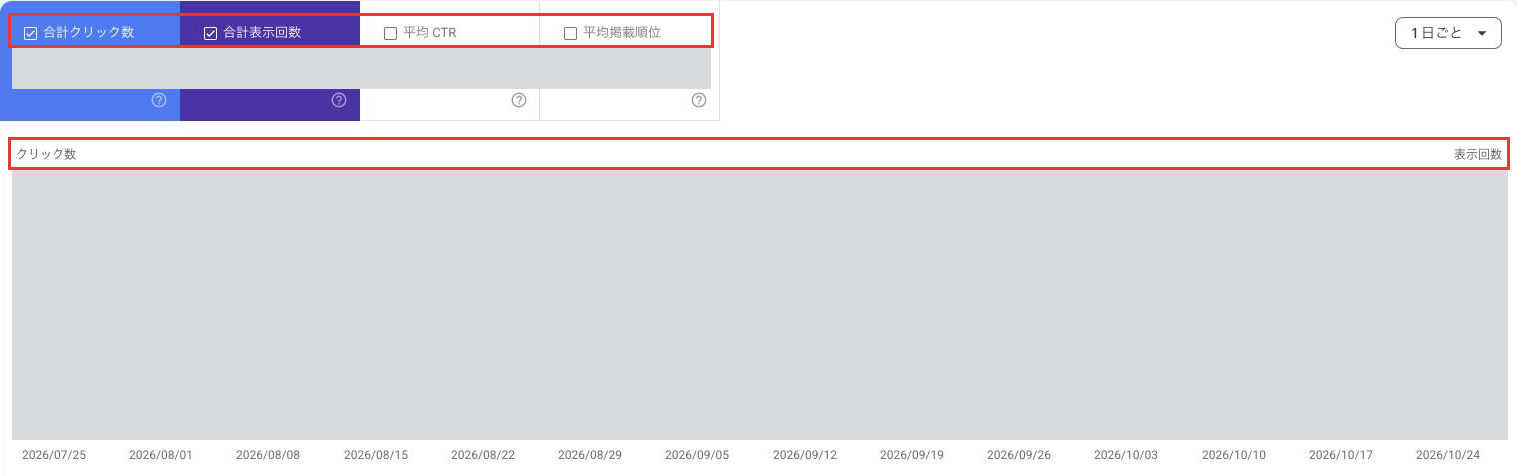
検索パフォーマンスには、クリック数、表示回数、平均クリック率、平均掲載順位という代表的な指標があります。それぞれ役割が違うため、ひとつの数字だけで良し悪しを判断しないことが大切です。
代表的な指標と判断できる範囲
| 指標 | 分かること | それだけでは判断できないこと |
|---|---|---|
| クリック数 | Google検索からのクリックの規模 | 問い合わせ件数や契約への貢献 |
| 表示回数 | 検索結果に現れた機会 | すべての検索需要や検索した人数 |
| CTR | 表示に対してクリックされた割合 | 順位や検索語句を無視したタイトルの優劣 |
| 平均掲載順位 | 対象条件での掲載順位の平均 | 全員に共通する固定順位 |
CTRは、クリック数を表示回数で割った割合です。表示回数が少ないと、クリックが少し増減しただけで大きく変わることがあります。また、上位に表示される語句が減れば、タイトルが同じでもCTRが下がる場合があります。
平均掲載順位にも注意が必要です。新しく多くの検索語句で表示されるようになり、それらがまだ低い順位であれば、既存の重要語句の順位が変わっていなくても、全体の平均順位が下がることがあります。全体平均だけを見て記事の品質が下がったと判断せず、重要な検索語句と対象ページに絞って確認してください。
順位、表示回数、CTRを揃えてからクリック数の変化を読むと、流入が変わった背景を考えやすくなります。まず検索で見つかる機会が減ったのか、同じ機会でもクリックされにくくなったのかを分けましょう。
検索語句と表示されたページの対応を調べる
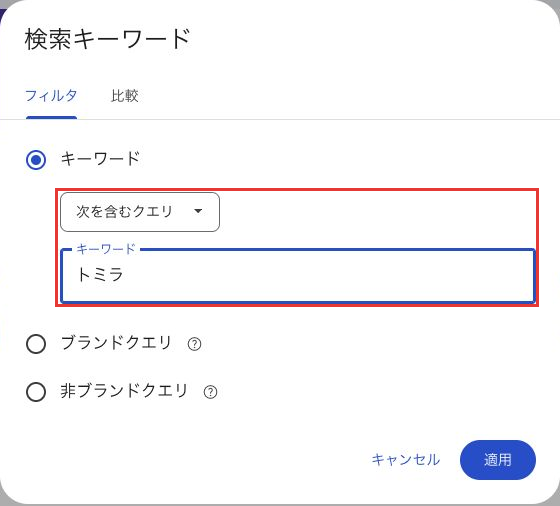
特定の語句を調べる場合は、上部のフィルタ追加から検索キーワードの条件を開き、調べたい語句と一致方法を指定します。次の例は「トミラ」を含む条件の入力画面と、適用後にページの一覧を見る画面です。完全一致ではないため、語句を含む複数の検索表現が対象になります。適用中の条件を確かめてからページタブへ移り、表示されたURLの役割を読み取ります。タブの拡大画像は別時点の選択状態を補うもので、全体画像と同時点の条件や成果を示すものではありません。


「クエリ」の表では、サイトの表示につながった検索語句を確認できます。記事に設定した主キーワードが表示されているかだけでなく、読者が実際にどんな表現で検索しているかを見てください。想定と違う語句が多い場合は、記事の説明や見出しの焦点がずれていないかを確認する材料になります。
特定の検索語句を選ぶと、その条件で絞り込めます。その状態で「ページ」の表へ移動すると、その語句に対してどのURLが表示されているかを確認できます。主キーワードごとに記事を管理している場合は、この対応を見ることで、狙った記事が表示されているかを確かめられます。
同じ語句に複数の記事が表示されること自体は、必ずしも問題ではありません。基本的な解説と実際の設定手順のように、別の役割を持つ記事がそれぞれ読者の疑問に答えている場合もあります。一方で、内容が重複した記事が意図せず入れ替わっている場合は、役割分担や内部リンクを見直す余地があります。
クエリとページを組み合わせた確認
| 確認する組み合わせ | 主な問い | 改善を考える方向 |
|---|---|---|
| クエリからページを見る | 狙った記事が表示されているか | 主題・見出し・記事間の役割を整理する |
| ページからクエリを見る | どんな疑問で見つかっているか | 説明不足の論点や表現を確認する |
| 同じクエリで複数ページを見る | 別の役割か、内容の重複か | 統合や相互リンクを検討する |
| 重要語句の期間比較を見る | 表示機会やクリックが変わったか | 順位と需要の変化を切り分ける |
逆に、ページを先に絞ってからクエリを見る方法も役立ちます。更新した記事に対象を絞れば、その記事がどの語句で表示され、どこに改善余地があるかを整理できます。サイト全体の合計だけでは気づきにくい、小さな変化を見るときに向いています。
ページURLで絞って値が見つからないときは、Googleが選択した正規URLも確認します。検索パフォーマンスの多くのデータは、利用者が実際に開いた重複URLではなく、正規URLへ集計されます。旧URLやパラメータ付きURLで検索して空でも、直ちに流入が消えたとは判断できません。URL検査の登録済み情報でGoogle選択の正規URLを調べ、そのURLでも絞り込み直します。GA4で閲覧されたURLと、Search Consoleの集計URLは必ずしも一致しません。
ただし、表にすべての検索語句が表示されるとは限りません。プライバシー上の理由などによって、詳細に出ないクエリがあります。表の行を単純に足して、合計と完全一致しないことだけを不具合と判断しないでください。
比較するときは期間以外の条件も揃える
期間のフィルタを開き、比較タブで比べる期間を選びます。下の例は比較方法を選択した段階で、まだ適用していません。比較後の結果を示す画面ではありません。適用する前に期間の組み合わせを確かめ、検索タイプや残っている検索条件も見直してください。国やデバイスを限定して分析する場合は、フィルタ追加から対象条件を指定し、比較する両期間で同じ範囲になっているか確認します。



公開後や更新後の変化を調べる場合は、同じ条件で比較する必要があります。比較したい期間だけを変えても、国、デバイス、検索タイプ、対象ページ、クエリが変わっていれば、同じものを比べたことにはなりません。
週ごとの比較では、曜日を揃えると業務上の判断がしやすくなります。法人向けのサービスでは、平日と休日で検索行動が違うことがあります。数日だけの比較で改善と断定せず、表示回数が十分あるか、複数の期間で同じ傾向が見えるかを確認しましょう。
比較前に揃える条件
| 比較前の確認項目 | 揃える理由 |
|---|---|
| 検索タイプ | ウェブと画像などで指標の意味が変わる |
| 国 | 市場や言語、検索結果の状況が異なる |
| デバイス | モバイルとパソコンで見え方が異なる |
| クエリとページ | 別の検索意図や別記事を混ぜない |
| 期間と曜日 | 曜日差や季節変動の影響を読みやすくする |
| タイムゾーン | 同じ日付でも集計する時間帯が異なる場合がある |
| 更新の時点 | 変更前後を同じ期間に混ぜない |
通常の検索パフォーマンスの日別データは太平洋時間(PT)で扱われます。一方、24時間表示はブラウザのローカル時間に基づきます。日本時間で記録した記事の公開日時や、プロパティのタイムゾーンで集計するGA4と比較する場合、同じカレンダー日だから同じ時間帯とは限りません。表示の種類とタイムゾーンを確認し、公開直後の日別の差をそのまま更新効果としないようにします。
タイトルを変更した直後は、検索結果に変更が反映されるまで時間がかかる場合があります。更新日時だけで区切ると、比較した期間に旧表示と新表示が混在することがあります。検索結果の状態も確認し、短期間の差を変更の効果と決め付けないようにします。
また、競合の更新や検索需要の変化も影響します。自社の記事を何も変えていなくても数値は動きます。逆に、改善後にクリック数が増えても、需要が増えた影響かもしれません。平均順位と表示回数を併せて見て、変化の説明が一つに偏らないようにしましょう。条件を揃えた比較でも、変化の原因は一つとは限りません。
改善対象は事業との近さも考えて選ぶ
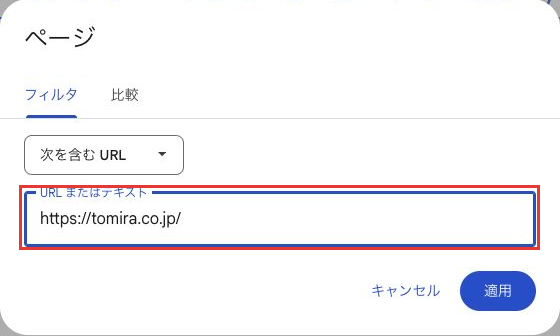
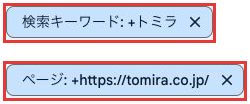
調べたいページの範囲を絞るときは、ページのフィルタで一致方法とURLを確認します。この入力例は「https://tomira.co.jp/」を含むURLが対象で、個別記事への完全一致ではありません。記事単位で確認する際は、目的の記事だけが対象となる条件かを見直します。続く拡大画像は、適用中の検索語句とページ条件を別々に切り抜いて上下に並べたものです。元画面の上下配置や操作の動きを示すものではありません。
数値の大きい記事から順に直すと、事業につながりにくい語句へ時間を使いすぎることがあります。問い合わせを目的にするなら、表示回数の規模とあわせて、サービスを探している読者に近いかを確認します。
たとえば、用語の意味だけを知りたい検索と、外注先や設定の支援を探す検索では、読者の次の行動が違います。どちらも大切ですが、必要な説明、関連記事、相談への導線は同じではありません。クエリを見ながら、読者が何を解決したいのかを整理してください。
順位が低い記事では、まず検索意図に必要な回答が足りているかを確かめます。上位表示されていない状態でサービスのバナーだけを増やしても、検索から見られる機会そのものは増えません。実際の上位記事が扱う内容を確認し、自社記事の不足やずれを見直します。
順位がある程度安定し、表示されているのにCTRが低い場合は、検索語句に対してタイトルの内容が伝わっているかを確認します。ただし、目立たせるために本文にない内容をタイトルへ加えると、読者の期待とずれてしまいます。タイトルと記事の回答を一緒に整えましょう。
クリックされているのに問い合わせが少ない場合は、Search Consoleだけでは原因を判断できません。GA4などで流入後の行動、フォームへの遷移、キーイベントを調べ、実際の問い合わせデータと対応させます。検索段階とサイト内の段階を分けることで、修正の優先順位が明確になります。
症状から選ぶ確認先と修正の優先度
| 気になる状態 | 確認すること | 優先する修正 |
|---|---|---|
| 重要語句で順位が低い | 読者の疑問と本文の回答が合っているか | 必要な回答や説明不足の改善を優先 |
| 表示されるがクリックされにくい | 同じ語句・順位条件でのCTRとタイトル | 本文と一致するタイトルの見直しを優先 |
| クリック後の問い合わせが少ない | GA4の行動と実際の問い合わせ | 案内内容・フォームへの導線の確認を優先 |
合計と表の数字が違うときに確認すること
合計と内訳を比べる前に、グラフの下にある表が何を単位に並んでいるかを確かめます。ページタブならURLごとの表として読み、クエリごとの表と混同しないようにします。タブの拡大画像は別時点の選択状態を補っています。実績値は伏せているため、この画像は集計差そのものを実証する例ではありません。
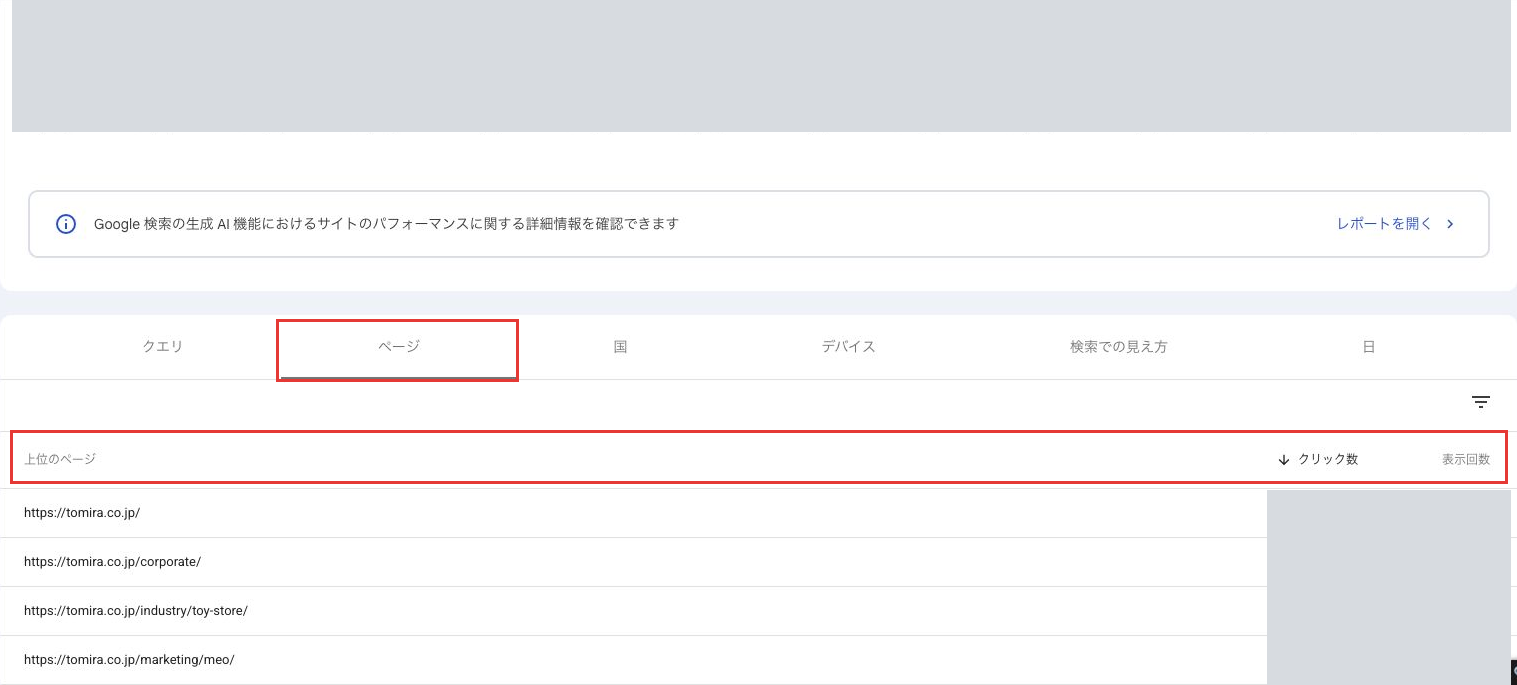
検索パフォーマンスでは、グラフに表示される合計と、ページやクエリの表を集計した値が一致しない場合があります。理由のひとつは、プロパティ単位とページ単位で集計方法が異なることです。同じ検索結果にサイト内の複数URLが表示された場合などに、その違いが現れます。
また、クエリの詳細がすべて表示されるわけではないため、表の合計だけでサイト全体の値を再現しようとしないでください。比較に使う集計単位を揃え、グラフと表を何の目的で見ているのかを区別することが大切です。
数字の差を調べる確認項目
| 差が出る場面 | 確認する理由・条件 |
|---|---|
| グラフとページ表 | プロパティ単位とページ単位の集計の違いを確認 |
| クエリ表と合計 | 匿名化クエリと表示行の制限を確認。表の表示は最大1,000行 |
| クエリの絞り込み前後 | クエリフィルタ適用時は匿名化クエリが合計からも除かれる |
| GA4など他ツール | 測る行動、データ処理、タイムゾーン、反映時点の違いを確認 |
平均値をさらに単純平均することにも注意します。表示回数が大きく違う語句のCTRや平均順位を、そのまま足して語句数で割ると、元の集計とは違う値になります。表計算で管理する場合は、元の指標を保持し、独自に集計した値には計算方法を明記してください。
データがない場合も、ゼロと断定する前に、期間、対象範囲、フィルタ、データの処理状況を確認します。検索需要がない、記事が表示されていない、条件が絞られすぎている、まだデータが十分でない、といった複数の可能性があります。空欄の理由を確認せず順位をゼロとして記録すると、改善判断がずれます。最新のデータには暫定値が含まれる場合もあるため、直近の数値だけで結論を急がないようにしましょう。
確認を終えたら、追加したフィルタが残っていないかも見直しましょう。特定ページの調査をした後に、そのままサイト全体を見ているつもりになると、合計が小さく見えてしまいます。対象クエリやURLの条件が表示されている部分を読み、別の調査へ移る前に条件を切り替えます。数字の不一致だけを計測不良の証拠にしないことが大切です。
次の修正内容を記事単位で残す
記録を残す前に、画面上部の期間と検索タイプ、適用中の検索語句とページ条件を確認します。拡大画像はそれぞれの条件を別々に切り抜いて並べており、元画面の配置を再現したものではありません。この例のページ条件はサイトのURLを含む範囲なので、個別記事の記録には対象URLと一致方法も残してください。判断や修正内容は社内の表計算や管理表へ記録し、次回も同じ条件で確認できるようにします。

記事の改善案を作るときには、クエリと実際の検索結果も見比べます。たとえば、設定方法を調べる語句で表示されているなら、操作する場所や判断する値が記事内に揃っているかを確認します。検索結果の上位が比較を中心に答えている場合には、読者が求める比較の軸を外していないかを見ます。先に記事の型を決めてから数字を当てはめるのではなく、検索結果から必要な回答を確かめます。
複数の記事が同じクエリで表示されている場合には、すぐ統合するのではなく、それぞれの本文と読者の目的を確認します。導入判断の記事と、導入後の具体的な操作記事では役割が異なります。重複する説明を整理しつつ、次の疑問に答える記事へリンクできれば、読者の理解にもつながります。反対に、タイトルだけ違い本文の回答がほぼ同じなら、更新する対象を集約する方が管理しやすい場合があります。
修正後の確認では、順位だけでなく、狙ったクエリで表示されるページが変わっていないかも見ます。別記事に入れ替わった場合は、改善した記事だけの数字では判断せず、同じクエリの対象ページ全体を確認します。
検索パフォーマンスを定期的に見る場合は、数値を保存するだけでなく、記事ごとの判断と次の作業を整理します。対象URL、主キーワード、比較条件、変化、修正する箇所、確認する時点を分けて管理すると、同じ記事を何度も違う前提で修正することを防げます。
記事ごとの改善記録
| 記録項目 | 残す内容 |
|---|---|
| 対象と条件 | 対象URL、主キーワード、期間、検索タイプ、国、デバイス |
| 観測内容 | クリック数・表示回数・CTR・平均掲載順位の変化 |
| 判断と修正 | 考えられる原因、優先度、直す見出しや説明、担当者 |
| 再確認 | 修正日、次に確認する時点、同じ条件で観測した結果 |
すぐに効果が出なかったからといって、短い間隔でタイトルや構成を大きく変え続けると、どの変更が影響したか分かりにくくなります。重要な不足を修正した後は、表示や集計の状況を見ながら、一定の条件で確認します。必要な修正を止めるのではなく、判断できる形で進めることが大切です。
観測した事実と原因の仮説を分け、次の修正を記事単位で決めましょう。検索で見つかる機会、クリックされる理由、サイト内で相談に進める情報を順に整え、数値を次の改善へつなげていきましょう。
自然検索の確認に加えて広告運用も含む集客施策を検討する場合は、依頼したい分析・制作・運用の範囲と、社内で担当する作業を整理しておくと相談しやすくなります。下のサービス案内から提供内容や資料を確認し、自社に必要な支援を検討してください。Search Consoleの運用やSEO支援を含む個別の対応可否・契約範囲は、相談時に確認しましょう。
Tomira Ad Operation & Consulting
Tomira provides services specialized in web advertising operation. A professional team consistently handles everything from analysis to creative production and operation, providing optimal support for clients. They also leverage unique expertise gained from extensive experience in advertising and SNS management.
Operation by Web Advertising Professional Groups
Tomira supports a wide range of platforms, from major ones like Google and Yahoo! to the latest high-impact media like TikTok and Pangle, with a rich track record of operation. We propose the optimal media and menus according to your product and challenges.
Creative Production for Improved Results
The production and improvement of creatives are crucial for web advertising. Tomira handles everything from simple banners to assigning celebrities and influencers, providing "sales-driving" web advertising. By analyzing rapidly changing trends from data, we implement highly effective measures for each specific platform at that moment.
Transparency in Reports and Reporting
Tomira discloses all ad management screens and commission fees. We also share operational expertise and improvement procedures in daily reports. In an environment where competition continues to grow and media menus are becoming highly complex and difficult, it is vital to move forward as partners with advertisers who know their business best to maximize advertising effectiveness.
| Item | Content |
|---|---|
Service Name | Tomira Ad Operation & Consulting |
Company Name | Tomira.Inc |
Address | BIZ SMART 235, 2-12-8 Kita-Aoyama, Minato-ku, Tokyo |
Business Content | ・AI Business |