

Instagram広告のレポートは、Meta広告マネージャで対象を選び、期間・列・内訳を整えて出力します。Instagram以外にも配信している場合は、Meta全体の合計とInstagramの結果を区別することが大切です。
まず確認する目的を決め、レポートを開く→期間を決める→列を選ぶ→内訳を見る→出力する、の順に進めましょう。この記事では実際のメニュー画面を使い、資料請求を目的とする場合の指標選択や、数値が合わないときの確認まで説明します。
Instagram広告のレポートを開く
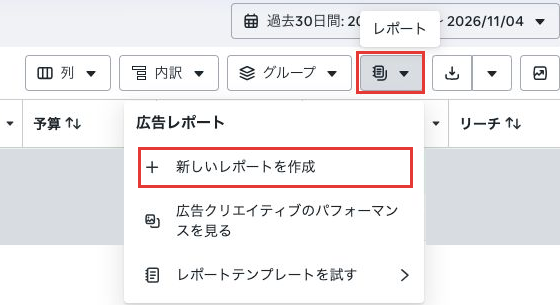
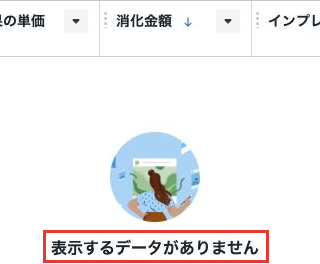
Meta広告マネージャを開き、分析したい広告アカウントを確認します。キャンペーン一覧の「レポート」メニューを開き、「新しいレポートを作成」を選ぶと、広告レポートの画面へ進めます。メニューの画像と、その操作で別タブに開いたレポートの表を掲載しています。後続画面は、メニュー部分を拡大した画像とは異なります。
新しいレポートでは、表に表示する対象や期間を確認します。「表示するデータがありません」と出たときは、対象条件にデータがあるかを確かめてから読み進めてください。この表示だけで、広告が失敗した、問い合わせがなかった、と判断することはできません。
日常の確認では、キャンペーン・広告セット・広告の一覧にある「列」や「内訳」を使う方法もあります。必要な指標を一覧で見る場合と、広告レポートの画面で集計する場合を使い分けましょう。以下の期間・列・内訳・出力の操作画像は、通常の一覧側で各メニューを開いたものです。広告レポートの画面では、表示されている項目名と操作位置を確認して進めます。
分析する階層を先に決めると、全体の結果と個別の広告の結果を取り違えにくくなります。最初はキャンペーンで全体を把握し、確認したい違いが見つかったら広告セットや広告へ絞ると、調べる対象が明確になります。
確認したい範囲と階層
| 階層 | 使う場面 |
|---|---|
| キャンペーン | 施策全体の消化金額や成果を把握する。目的が異なる施策は成果の定義も確認する。 |
| 広告セット | 配信単位ごとの結果を確かめ、どこに違いがあるかを調べる。 |
| 広告 | 広告ごとの表示・クリック・成果を比較する。配信量と期間も併せて読む。 |
画面を開けない場合は、ログイン中のアカウントと、閲覧したい広告アカウントを既存の管理者に伝え、閲覧できる状態かを確認してもらいましょう。別の広告アカウントが表示されている場合もあるため、アクセスできたことだけで対象が正しいと判断しないことが必要です。
期間とInstagram配信を確認する
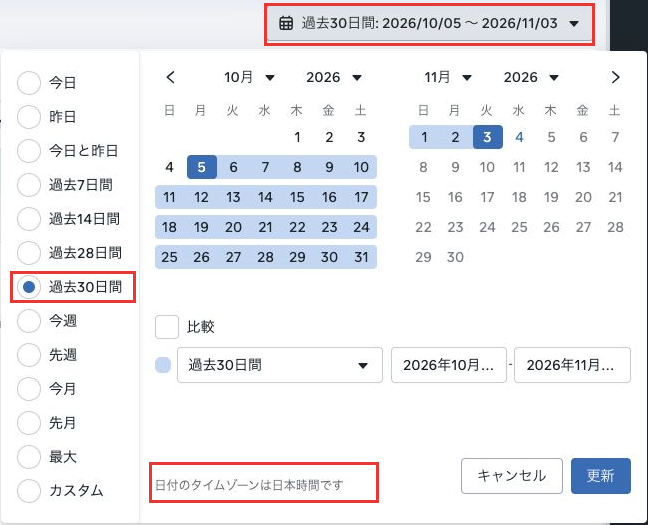
一覧右上の日付を開き、調べたい開始日と終了日を選びます。画像では「過去30日間」と日付のタイムゾーンを確認できます。月次報告なら報告対象月、直近の変化なら比較したい期間、施策前後なら変更日を基準に選びます。掲載された日付をそのまま使うのではなく、自社の確認目的に合わせて指定してください。
月の途中までの結果を前月全体と比べると、日数の違いが成果件数に影響します。比較する期間の日数、曜日構成、広告が実際に配信されていた日を確認しましょう。集計中の当日を含む場合は、前の期間と同じだけデータがそろっているかも意識します。期間の長さを一律に固定するより、答えたい疑問に必要な範囲を選ぶことが大切です。
Instagram広告として報告する際は、対象キャンペーンの合計にFacebookなどの配信が含まれていないかを確認します。Meta全体の合計を、そのままInstagramの成果として報告しないよう、プラットフォームの内訳で配信先を区別します。具体的な内訳の選択は「内訳と合計を照合する」で説明します。
数値を比較する前にそろえる条件
| 確認項目 | そろえる条件 |
|---|---|
| 広告アカウント | 同じ事業・案件の広告アカウントを使う。 |
| 対象階層 | キャンペーン・広告セット・広告のどの結果かをそろえる。 |
| 期間・時間帯 | 開始日・終了日と、画面に表示されるタイムゾーンを確認する。 |
| フィルター | 特定の配信状態や対象名などで絞り込まれていないか確認する。 |
| 成果の定義 | 資料請求、購入など、何を成果として数えているかをそろえる。 |
データが表示されないときの確認
「表示するデータがありません」や空欄が出たら、対象アカウント、期間、フィルター、配信状況の順に点検します。最近のデータがない場合も、過去に配信していた期間があるかを運用担当者に確認すると、調べる範囲を決めやすくなります。
下書きや配信していない広告について、配信結果が出ている前提で分析を進めないようにしましょう。また、列の空欄と数値の「0」は区別して読みます。必要な指標が選ばれているか、選んだ内訳で表示できるかも確認してください。空欄を表計算ソフトで一律に0へ置き換えると、元の画面が示していた状態が分からなくなります。
目的に合う指標と列を選ぶ
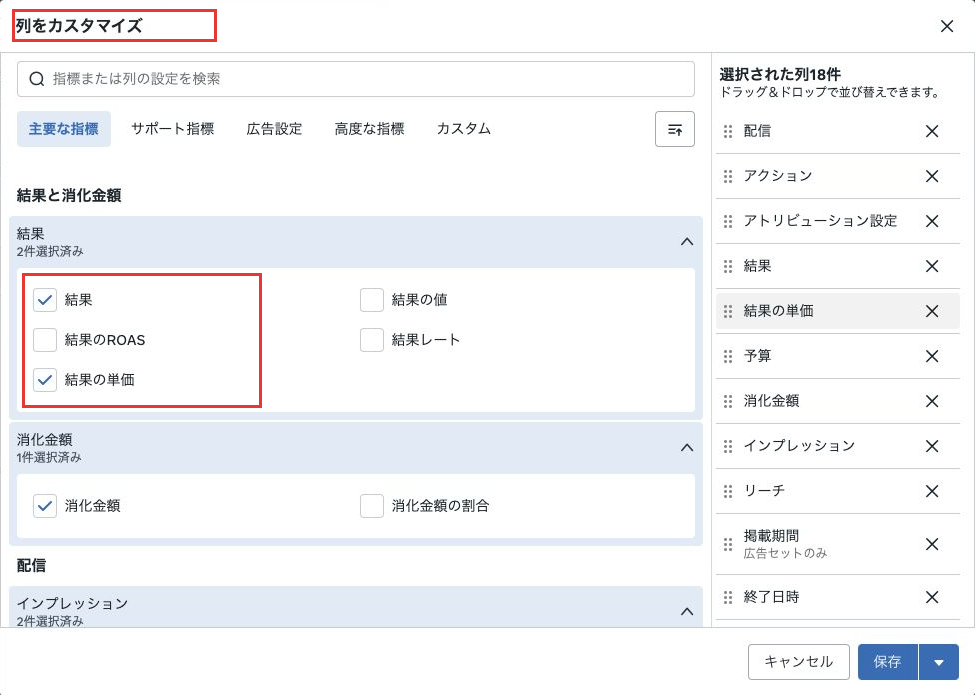
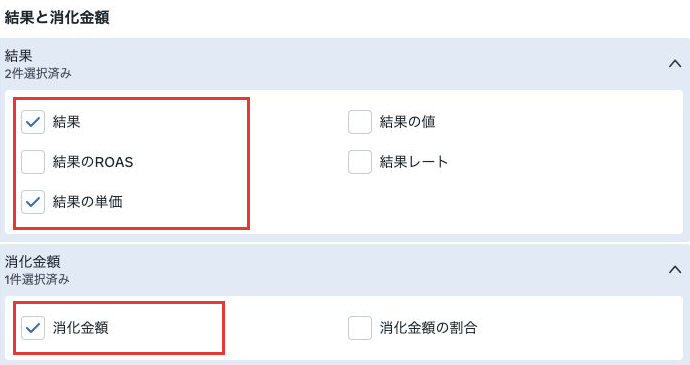
一覧の「列」から「列をカスタマイズ」を開き、必要な指標を選びます。指標の一覧と選択済みの項目を確認し、使わない列を減らして並びを整えます。設定を反映した後は、一覧に必要な列が表示されていることを確認してください。
最初に見るのは「結果」が何を数えているかです。広告の目的により表示される結果は異なるため、「結果」の件数だけでは資料請求や購入の件数と判断できません。成果として数える行動を確認してから、結果と単価を読むことが基本です。
目的に合わせた指標の優先順位
| 目的 | 優先して見る指標 | 判断時の確認 |
|---|---|---|
| 認知を広げる | リーチ、インプレッション、消化金額 | 何人に届き、何回表示されたかを分ける。 |
| サイトへ誘導する | リンクのクリック、対応するCTR・CPC | クリックの集計対象と遷移先をそろえる。 |
| 資料請求・購入を増やす | 対象の成果件数、CPA、消化金額 | 資料請求や購入として計測している行動を確認する。 |
表示・クリック・成果の違いを押さえる
リーチは広告が届いた人数を把握する指標、インプレッションは広告が表示された回数です。同じ人へ繰り返し表示される場合があるため、表示回数が増えたことだけで、新しく届いた人数も同じ割合で増えたとはいえません。
クリック数は反応の回数、CTRは表示回数に対するクリックの割合です。CTRを計算する場合は、対応するクリック数÷インプレッション数×100で求めます。Metaにはクリックに関する複数の指標があるため、「リンクのクリック」と別のクリック指標を混ぜず、列名をそろえて比較します。
消化金額は配信に使われた広告費です。CPCは対応するクリック1回当たりの広告費で、広告費÷クリック数で求めます。CPMは表示1,000回当たりの広告費で、広告費÷インプレッション数×1,000で求めます。これらは結果から算出する指標であり、その数値の名称だけで契約上の課金方式を決めつけないようにしましょう。
CPAは成果1件当たりの広告費で、広告費÷成果件数で求めます。たとえば広告費3万円で、同じ定義の資料請求が6件なら、CPAは5,000円です。資料請求件数を分母にした計算と購入件数を分母にした計算は、同じ成果単価として比較できません。成果が0件の場合も、割り算で単価を求められないため、CPAを0円とは扱いません。
資料請求を目的とする場合の列の組み方
資料請求を増やしたい担当者なら、消化金額、資料請求の成果件数、その単価を中心に並べます。リンクのクリックやインプレッションは、成果までのどの部分に変化があるかを調べるために加えます。主指標と補助指標の役割を分けると、報告の結論がぶれにくくなります。
たとえばクリックが増えても資料請求が増えていなければ、まず同じ期間・同じ成果定義で比較できているかを確認します。そのうえで広告の対象、遷移先、フォーム、計測状態を調べます。CPCが安いことだけで、資料請求や商談につながる運用と評価しないようにしましょう。
内訳と合計を照合する
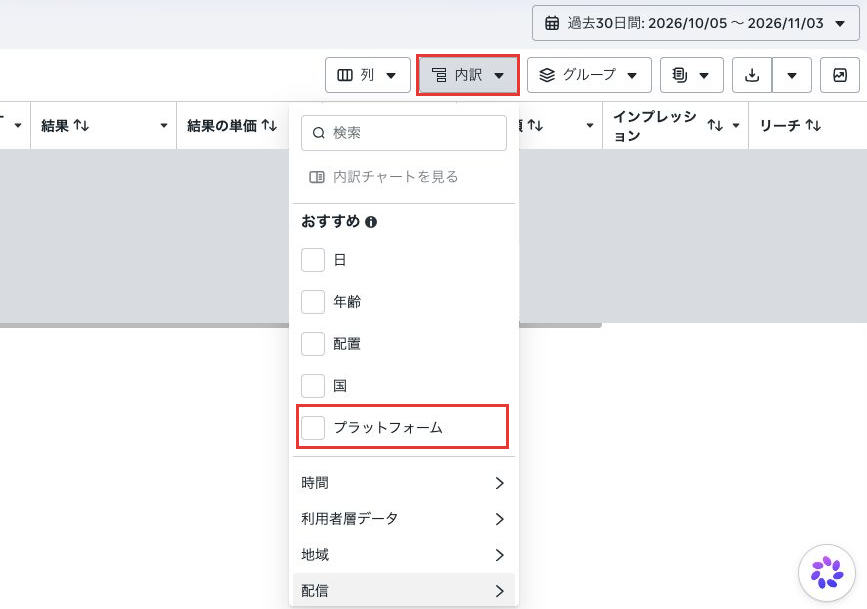
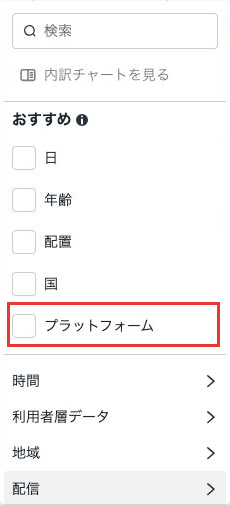
一覧で対象のキャンペーン・広告セット・広告を確認し、「内訳」を開きます。掲載画面では「プラットフォーム」の選択肢を示しています。Instagramとほかの配信先を区別したいときは、この切り口で結果を確認します。Instagramの配信データがある場合は、その行の指標を読み、全体の合計とは分けて扱います。
内訳は、配信結果をどの切り口で分けて見るかを選ぶ機能です。フィルターで対象を絞ることと、内訳で対象の中身を分けることは区別しましょう。対象を変えずに配信先ごとの違いを知りたいなら、まず同じ期間・階層で内訳を確認する方法が役立ちます。
知りたいことに合わせた内訳の選び方
| 知りたいこと | 使う内訳 | 判断時の注意 |
|---|---|---|
| Instagramとほかの配信先の違い | プラットフォーム | Instagramの行を確認し、Meta全体の結果と区別する。 |
| どの掲載場所で反応したか | 配置 | 各配置の配信量と成果を併せて読む。 |
| どの属性に反応があるか | 年齢・性別など | 設定した対象と実際の配信結果を区別する。 |
| いつ数値が変わったか | 日・週・月などの時間 | 期間とデータ量をそろえ、変化した時点を探す。 |
選択できる内訳や組み合わせは、指標や対象条件によって制約があります。希望する項目が選べないときは、利用できる切り口から確認し、必要に応じてMetaのヘルプで対象指標の条件を確かめてください。すべての属性・時間・配置を同時に組み合わせる前提で集計表を設計しないことが大切です。
リーチ・率・単価は単純に足さない
合計との照合では、まずアカウント、対象階層、期間、フィルター、指標の定義をそろえます。そのうえで、件数・人数・率・単価のどれを見ているかを確認します。消化金額や表示回数を照合する場合も、同じ対象が重なっていないか、内訳に欠けた区分がないかを点検します。
リーチでは、同じ人が複数の配信先に含まれる可能性があります。各配信先の人数を足しても、全体の重複を除いた人数にはなりません。日別のリーチも、同じ人が別の日に広告を見ていれば重複するため、単純な足し算で期間全体の人数を求めないようにします。
CTRやCPAも、内訳の数値を足したり、単純平均したりして全体値にしません。全体のCTRなら、同じ定義のクリック数の合計を、対応する表示回数の合計で割ります。全体のCPAなら、対象となる広告費の合計を、同じ定義の成果件数の合計で割って考えます。
たとえば配信先Aが1,000回表示・20クリック、配信先Bが9,000回表示・90クリックの場合、CTRはAが2%、Bが1%です。全体は110÷10,000×100で1.1%となり、2%と1%の単純平均である1.5%にはなりません。配信量の異なる内訳を比べるときは、率と一緒に元の件数も確認しましょう。
コンバージョンの内訳では、区分に帰属できない成果が「その他」と表示される場合があります。また、データが不足・不完全な場合には、内訳に統計モデリングが使われる場合もあります。小さな差だけで配信先の優劣や変化の原因を断定せず、配信量、期間、成果件数と併せて判断します。
レポートを出力する
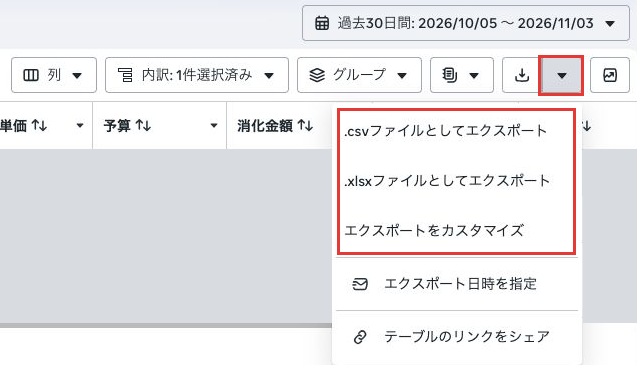
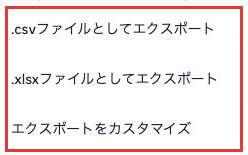
必要な期間・列・内訳が整ったら、一覧の出力メニューを開きます。掲載画面では「.csvファイルとしてエクスポート」「.xlsxファイルとしてエクスポート」「エクスポートをカスタマイズ」の選択肢を確認できます。利用目的に合う形式を選び、取得したファイルを開いて内容を点検します。
表計算ソフトで共有したいのか、別の集計処理へ渡したいのかで、必要な形式は変わります。ファイル名だけで内容を判断せず、列見出し、期間、対象範囲が意図したものかを確かめましょう。
利用目的と出力形式の選び方
| 利用目的 | 形式を選ぶ考え方 |
|---|---|
| 表計算ソフトで確認する | XLSXを候補にし、必要な列と数値が入っているか確認する。 |
| データを別の処理に渡す | CSVを候補にし、取込先の文字コード・日付・数値の扱いを確認する。 |
| 出力項目を調整する | カスタマイズの選択肢で必要な項目を確認する。 |
出力後も集計条件を残す
出力した数値の隣には、取得日時と集計条件を記録します。同じファイルでも、何を抽出した結果かが分からなければ、翌月の比較や別担当者による確認に使いにくくなります。特にInstagramのみの結果を抜き出した場合は、元データがMeta全体なのか、どの行を対象にしたのかを残してください。
記入例として「対象:資料請求キャンペーン/期間:対象月の初日〜末日/内訳:プラットフォーム/成果:資料請求完了/取得日時:ファイルを取得した日時」のようにまとめます。さらに、使ったフィルターとクリック系の列名を残すと、同じ条件で確認し直しやすくなります。
共有前には、不要な氏名、アカウント情報、社外秘の項目を除き、相手が判断に必要とする範囲だけを渡します。分析用の元ファイルと共有用ファイルを分けて管理すれば、元の条件を保ちながら提出内容を整理できます。
Metaにはレポートの保存やスケジュール設定の機能もあります。繰り返し確認する条件が決まった段階で、自社の画面と運用ルールに合わせて活用を検討しましょう。まずは手元の出力ファイルで対象・期間・列が合っていることを確かめると、同じ誤りを繰り返すのを防ぎやすくなります。
レポートの数値を次の確認につなげる
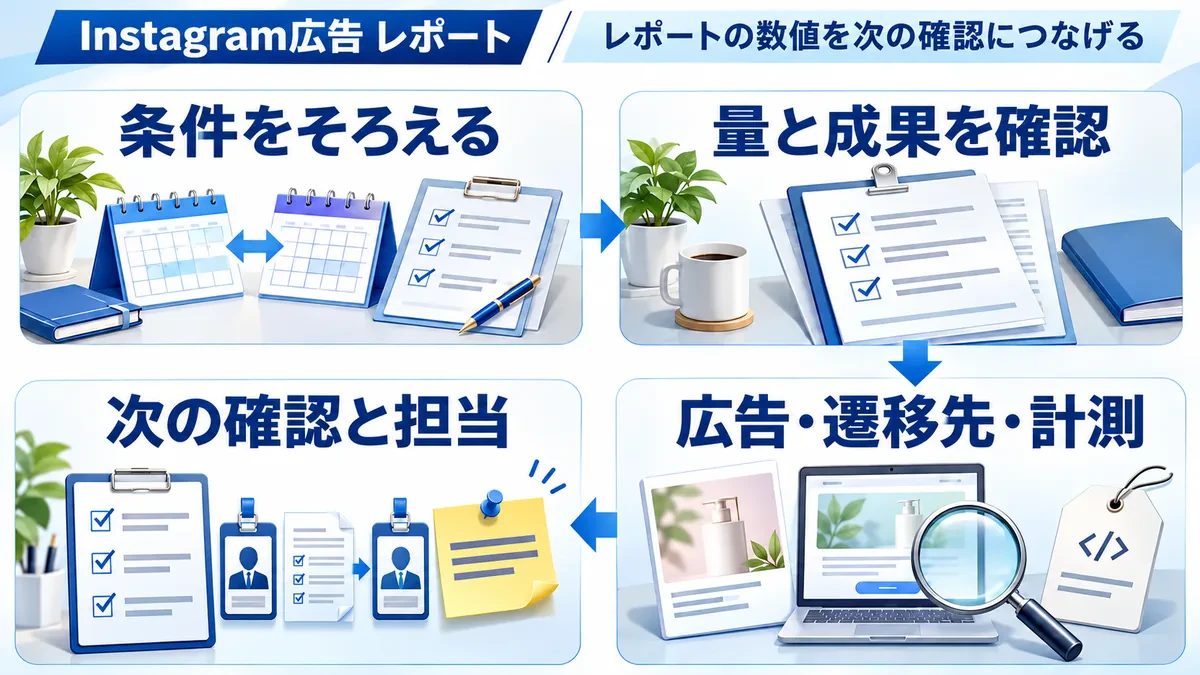
レポートを取得したら、確認できた事実と、その理由として考えられることを分けます。たとえばCPAが上がったという事実があっても、原因が広告だけにあるとは限りません。集計条件の変更、配信量の変化、遷移先、計測の状態を確認してから検証対象を決めましょう。
資料請求を目的とする場合は、次のように「何が起きたか」「何が考えられるか」「次に何を調べるか」を対応させます。仮説を先に正解と決めず、確認する対象を絞るために使います。
資料請求を目的とする場合の判断メモ
| 確認した事実 | 考えられる要因 | 次に確認すること |
|---|---|---|
| クリックが増え、資料請求は増えていない | 流入する人や遷移先、計測に変化がある可能性 | 同じ列名・成果定義で比較し、遷移先とフォームを確認する。 |
| CPAが上がっている | 費用または成果件数の変化が影響している可能性 | 消化金額と成果件数を別々に見て、配信量と期間を確認する。 |
| Metaと社内集計の件数が違う | 対象・成果定義・帰属条件・取得時点が異なる可能性 | 両方の集計条件を並べ、どの違いがあるかを調べる。 |
数値差は定義と取得条件から確認する
媒体上の資料請求件数と、社内で管理する商談・受注件数は、異なる段階の数値です。資料請求が増えたかという問いと、売上につながったかという問いを分け、後者を判断するには営業側の情報も照合します。資料請求のCPAが下がったことだけで、受注効率も改善したとは結論づけないようにしましょう。
MetaとGA4などで件数が違うときは、対象広告、期間、成果として数える行動、成果を広告へ割り当てる帰属条件、取得時点を順に確認します。片方が資料請求ボタンのクリック、もう片方が送信完了なら、同じ件数を期待する前提から見直す必要があります。
帰属条件は、広告への接触と成果の関係をどの範囲で数えるかという条件です。自社で使っている画面や設定を確認し、比較資料へ残します。反映が続く可能性のあるデータは取得時点もそろえ、違いが残る場合はその条件を担当者と共有してください。数値差を無理に消すより、判断したい目的に合うデータを選ぶことが大切です。
変化を調べるときは、まず比較条件をそろえ、配信量と成果件数を確認し、その後で広告ごとの差や遷移先、計測状態を調べます。CTRの低下だけで広告の劣化と断定するなど、ひとつの指標から原因を決めつけると、必要な確認を飛ばしやすくなります。
次に確認する対象と担当者を決めるところまで進めると、レポートを実務で使いやすくなります。自社で集計を担い、成果の定義や数値の読み解きを相談したい場合は、広告の目的、対象期間、困っている指標を短く整理しておきましょう。
Instagram広告の制作・運用・分析を通じて相談したい方は、以下の支援内容と資料をご覧ください。自社で担当する作業と相談したい作業を整理すると、必要な支援範囲を検討しやすくなります。
トミラ Instagram広告運用代行コンサルティング
トミラは、Instagram広告の運用に特化したサービスを提供しています。専門のチームがクリエイティブの制作から広告運用、分析までを一貫して行い、クライアントに最適な広告運用を実施します。また、独自のInstagramツールと豊富な運用経験から得た独自のノウハウを活用します。
Instagram広告のプロが運用
Instagram広告の特徴や性質を熟知したプロフェッショナルによる運用なので、安心してお任せすることができます。最新のトレンドを反映した広告運用が可能なので、成果を大きく伸ばすことが期待できます。
売れる広告クリエイティブの作成
SNS広告はクリエイティブの作成と改善が一番重要です。豊富なトミラの運用経験からInstagram広告に最適な売れる広告を作成します。移り変わりが非常に早いSNSトレンドをデータから分析することでその時その配信先で効果が高い施策を実現します。
独自開発のInstagramツールによる効率化
トミラが独自開発したInstagramのCRM・オートメーションツールを用いることで、Instagramのアカウント運用や顧客管理が格段に効率的になります。インスタグラムでのカスタマーサクセスが向上され売上最大化に繋がります。
| 項目 | 内容 |
|---|---|
サービス名 | トミラ Instagram広告運用代行コンサルティング |
会社名 | 株式会社トミラ / Tomira.Inc |
住所 | 東京都港区北青山2丁目12-8 BIZ SMART235 |
事業内容 | ・AI事業 |