

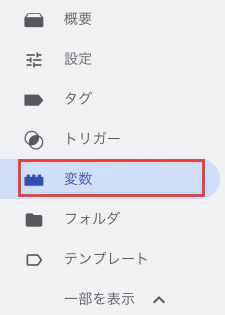
GTMの組み込み変数は、ワークスペースの「変数」から「組み込み変数」の「設定」を開き、必要な項目のチェックボックスで有効にします。その後、調べたい操作に対応するイベントで、期待する値が取得できるかを確認します。有効化・値の取得・送信先での受信は、それぞれ別の確認です。
リンクのクリックを調べる場合も、現在のページを知りたいのか、クリック先を知りたいのかで使う変数が異なります。必要な項目をすべて暗記するより、まず「どのページで、何をしたときの、どの情報が必要か」を言葉にすると選びやすくなります。
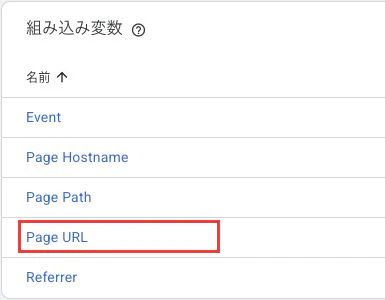
この記事では、ウェブサイト用コンテナを対象に、組み込み変数の役割、設定の入口、目的に合う項目の選び方、値を確認するときの判断基準を説明します。トミラの実画面は変数メニュー・有効な一覧・設定項目を示すもので、クリックの実値や計測先への送信結果を示す画面ではありません。
変数メニューを開き、確認する情報を整理する
GTMの組み込み変数で確認できる情報
GTMの変数は、タグやトリガーで参照する値を扱います。変数が「値」、トリガーが「処理を動かす条件」、タグが「実行する処理」という役割を分けて考えることが基本です。変数にページの情報が入っていても、その情報を使うタグや条件が決まっていなければ、目的の計測が完成したとはいえません。
組み込み変数は、GTMにあらかじめ用意されている変数です。取得方法を自由にカスタマイズするものではなく、必要な項目を有効にして利用します。一方、ユーザー定義変数は、組み込み変数では対応できない要件に合わせて設定する変数です。新しく作る前に、既存の組み込み変数で目的を満たせるかを確認すると、設定を整理しやすくなります。
現在のページとクリック先を区別する
Page URLは現在のページの完全なURL、Page Pathはそのパス、Page Hostnameはホスト名です。同じページを参照していても、取り出す部分が異なります。たとえば、あるページのURLに「/service/」というパスと「?source=mail」というクエリ文字列が含まれる場合、ページ全体の情報を確認するのか、パスだけで分類するのかを先に決めます。
Click URLは、クリックトリガーの成立時に対応するdataLayerのキーから取得する値です。Page URLと名前が似ていますが、現在のページを表す変数と、クリック先を確認する変数を混同しないようにしましょう。資料請求の案内ページから別のページへ移動するリンクを押す場面では、操作したページと遷移先を分けて読む必要があります。
代表的な変数の役割
| 変数 | 確認できる情報 |
|---|---|
| Page URL | 現在のページの完全なURL |
| Page Path | 現在のURLのパス |
| Page Hostname | 現在のURLのホスト名 |
| Click URL・Click Text | クリックトリガー成立時の、クリック先や要素の文字に関する値 |
| Click ID・Click Classes | クリックされたDOM要素のid属性・class属性の文字列 |
クリック関連の変数は、クリックトリガー成立時にそれぞれ対応するdataLayerのキーを取得します。変数名が一覧に表示されていることだけでは、目的の操作で値が取得できるかまでは分かりません。変数名と、対象イベントで取得した値を分けて確認しましょう。
対象コンテナの変数一覧と設定項目を確認する
作業する前に、対象サイトとウェブコンテナが一致しているかを確認します。同じ会社で複数のコンテナを扱っていると、別サイトの一覧を見ていることがあります。コンテナ名だけで判断しにくい場合は、社内の管理情報と照合し、対象を特定してから進めてください。
組み込み変数の一覧から目的に合う項目を選ぶ
組み込み変数の名前を読む
「組み込み変数」の一覧で、現在有効になっている項目名を読みます。下の画面にはEvent、Page Hostname、Page Path、Page URL、Referrerが表示されています。Page URLという名前があることと、そのページの具体的なURLを取得できたことは別です。この一覧は値を検証する画面ではありません。
調べたい行動から必要な変数を選ぶ
組み込み変数を選ぶときは、「資料請求リンクのどの情報を知りたいか」まで具体化します。リンク先を知りたいならClick URL、操作されたページを区別したいならページ系変数が候補です。同じ資料請求リンクでも、リンク先別にまとめるのか、設置ページ別に比較するのかで必要な情報が変わります。
優先するのは、分析したい違いを表せる項目です。たとえば、リンクの表示文言が同じでも遷移先が異なる場合は、Click Textだけでは十分に区別できない可能性があります。逆に、同じ遷移先のリンクを設置場所ごとに分けたい場合は、URLだけでは判断できません。使いやすそうな変数から選ぶのではなく、必要な違いから候補を絞り込みます。
目的別に見る変数の候補
| 調べたい情報 | 変数の候補 | 確認する点 |
|---|---|---|
| 資料請求リンクの遷移先 | Click URL | 対象操作で期待するリンク先を取得できるか |
| リンクを押したページ | Page Path・Page Hostname | ページとホストをどこまで区別するか |
| 操作した要素の文字 | Click Text | 同じ文言の別リンクがないか |
| 要素の識別情報 | Click ID・Click Classes | 属性が存在し、対象を区別できるか |
| スクロールの到達状況 | Scroll Depth Threshold・Scroll Depth Units | しきい値と単位を組み合わせて読む |
| 動画の状態と再生時点 | Video Status・Video Current Time | どのイベント時点の状態・秒数か |
Click IDとClick Classesは、クリックされたDOM要素の属性を参照します。見た目が同じボタンでも、要素が持つ情報はサイトの実装によって異なります。値があるはずだと決めつけず、実際の操作で確認してください。装飾に使うクラスが多くの要素で共有されている場合は、それだけで対象を絞れるとは限りません。
スクロールや動画も、値が変わるタイミングを意識します。スクロールのしきい値は、パーセンテージかピクセルかで意味が異なります。動画では、再生状態とイベントが発生した時点の秒数を分けて読みます。今回は変数の選び方に範囲を絞り、個別のスクロール・動画トリガーの設定手順までは扱いません。
設定項目を確認し、有効化後の値を検証する
組み込み変数の設定項目を確認する
必要な項目が一覧になければ、「組み込み変数」の「設定」を開き、目的の変数のチェックボックスをオンにして有効にします。無効にする場合は対応するチェックを外します。まず目的の項目を決め、現在の状態と変更する項目を確認してから操作しましょう。
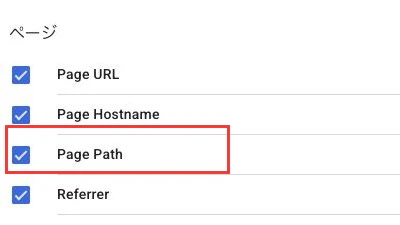
この画像で示しているのはページ分類の項目とチェック状態です。設定を開くボタンやすべての分類、チェックを切り替える動作は写っていません。有効化の操作方法はGoogleの組み込み変数の公式ヘルプでも確認できます。
調査だけが目的であれば、既存の有効な項目を読むところから始めます。共有ワークスペースで変更する場合は、他の担当者の作業も考慮し、追加した変数と目的を残してください。必要な変数を使える状態にすることは、計測結果の確認とは別の作業です。値を調べるためだけに、ほかの変更も含むコンテナを本番へ公開する判断は避けましょう。
実際の値は操作に対応するイベントで確認する
必要な変数を有効にしたら、対象の操作に対応するイベントで値を確認します。ページを開いた時点の情報と、その後にリンクを押した時点の情報は同じではありません。まだ行っていない操作の値を探すより、どの操作について調べているのかを先に確かめましょう。
プレビューから対象サイトへ接続する
対象コンテナのワークスペースで右上の「プレビュー」をクリックすると、Tag Assistantが開きます。調べるサイトのURLを入力し、「接続」をクリックします。対象サイトが開いて接続を確認したら、Tag Assistantで「続行」を選び、デバッグの情報を確認します。接続方法はGoogleのコンテナのプレビューとデバッグに記載されています。
プレビューでは、公開前のドラフト設定をテストできます。サイトへ接続しただけで、期待する操作の検出やタグの配信が保証されるわけではありません。対象のコンテナ、ページ、操作に必要な既存設定がそろっているかも確認します。接続できない場合は、対象URLやタグの実装、ブラウザ拡張などを担当者と切り分けてください。
操作した時点の値を読む
対象サイトで調べたい操作を行い、その操作に対応するイベントを選んで、変数の種類や返される値を確認します。画面内の配置や表示名だけを暗記せず、「選んだイベントに対して、変数がどの値を返しているか」を読み取ることが大切です。ここでは現在のTag Assistantの実値画面を掲載していないため、特定の位置や操作結果を実画面で確認済みとは扱いません。
たとえば資料請求のリンク先を調べるなら、リンクを押した操作に対応するイベントでClick URLを確認します。ページを区別するためには、同じイベントでページ系変数も読みます。画面上のリンク文字を押した場合と、リンク内の別の要素を押した場合で、条件に使う値が変わらないかも確かめましょう。
ページを開くだけの操作と、資料請求リンクを押す操作を続けて行うと、複数の出来事が記録されます。イベントを取り違えると、値が空だったり別の値に見えたりするため、操作内容と発生したタイミングを対応させます。具体的なイベント名を推測して選ぶのではなく、実際に表示された情報から対象を特定してください。
計測の確認を段階に分ける
| 確認対象 | 判断する内容 |
|---|---|
| 変数の値 | 対象イベントで必要な情報を取得できているか |
| タグの配信状態 | その操作で意図したタグが動き、対象外では動かないか |
| 送信先の受信 | 利用する計測先で、期待するイベントや値を確認できるか |
変数の値が見えたことだけで、送信先まで含めた計測完了とは判断しません。GA4などへ送る場合は、送信するタグやイベントの設定と、受信側の確認が別途必要です。自動収集など既存の計測も含めて担当者と整理し、同じ行動を重複して数えない設計かを確かめましょう。
条件には安定した値と対象範囲を使う
実際の値が分かったら、その値で対象の行動を安定して区別できるかを考えます。リンク先が固定されているならClick URLが候補ですが、可変のパラメータまで完全一致させると対象を取りこぼす場合があります。反対に、一部の文字列を広く一致させると、関係のないリンクまで含む可能性があります。
「資料請求リンクを数える」という目的も、すべてのページのリンクを合計するのか、特定のページだけを見るのかで条件が変わります。公開サイトと検証サイトで同じパスを使う場合には、ホスト名も区別する必要があるか検討します。対象に含める操作と、含めない操作を先に言葉にしましょう。
条件に使う情報の比較
| 候補 | 選ぶ判断基準 | 注意点 |
|---|---|---|
| リンク先URL | 遷移先で対象を分けたい | 可変パラメータや別の遷移先を確認する |
| クリック文字 | 文言が安定し、対象を区別できる | 同じ文言の別リンクや表記変更に注意する |
| 要素のID | 目的の要素に安定したIDがある | 未設定や改修時の変更を確認する |
| 要素のクラス | 対象の要素を分類できる | 装飾用クラスの共用を確認する |
| ページ情報との組み合わせ | 対象ページやホストを限定したい | 必要な範囲まで除外していないか確認する |
どの候補が最も適するかは、実装と分析目的によって異なります。IDがあるから常に正しい、Click Textなら簡単だから十分、といった一律の選び方は避けます。重要な行動を継続して計測する場合は、サイトの担当者と、変更に強い識別情報を用意できるか相談する方法もあります。
対象と対象外の操作を確かめる
| 確認する操作 | 判断する点 |
|---|---|
| 対象の資料請求リンクを押す | 必要な値で対象を識別できるか |
| 同じ文言の別リンクを押す | 意図せず同じ対象に含まれないか |
| 別ページの同じリンクを押す | 集計したい範囲と一致するか |
| パソコンとスマートフォンで操作する | 表示や要素の違いが条件に影響しないか |
一度だけ値が取得できたことより、対象の操作を安定して区別できることが重要です。条件を見直した場合も、対象で成立する確認と、対象外で成立しない確認を対にして行います。記録には対象ページ、押した場所、確認した値、期待する扱いを残すと、別の担当者が判断を再現しやすくなります。
値が空になる場合は取得条件と要素情報を確認する
期待する値が空でも、直ちに組み込み変数の故障とは判断できません。対象イベントが違う、必要な変数が有効になっていない、要素に取得元の情報がないなど、複数の可能性があります。設定を増やす前に、操作とイベント、変数の状態、要素情報という順で確認します。
Click IDはクリックされた要素のid属性を参照するため、値が空なら、その要素にIDがあるかを確認する必要があります。Click Classesも同様に、参照している要素のclass属性を調べます。見た目のボタン全体と、実際にクリックした要素が一致しているとは限らないため、実装の確認が必要な場合はサイト担当者へ引き継ぎましょう。
表示状態から確認先を切り分ける
| 見えている状態 | 確認する点 |
|---|---|
| 目的の操作を見つけられない | 対象サイト・コンテナ・接続状態と既存のトリガー設定 |
| クリック関連の値が空 | 操作に対応するイベントか、必要な変数が有効か |
| IDやクラスだけが空 | クリックされた要素に対応する属性があるか |
| 押す場所によって値が変わる | 実際に押した要素と、その周囲の要素構造 |
| 別の操作でも同じ値になる | その変数だけで区別できるか、ページ情報などが必要か |
空文字や未定義などの表示は、そのイベントで取得した結果として読みます。値がないことだけから原因を確定せず、何を操作し、どのイベントを見ていたかを添えて記録してください。すべての変数を有効にしても、要素そのものが持たない情報を補えるわけではありません。
既存のクリック検出設定が不足している可能性がある場合は、変数一覧を読む作業と、トリガーを新規作成する作業を分けます。今回の記事は新しいクリック監視の設定手順までは扱いません。担当者に対象ページと操作、確認できた状態を渡し、必要な変更と検証範囲を決めましょう。
引き継ぎには、「クリックできない」という説明より、「このページで資料請求リンクの文字部分を押したが、対応する操作を特定できなかった」のような記録が役立ちます。取得できた項目と空だった項目を分ければ、全体の接続から調べるべきか、特定の要素情報を調べるべきかを判断しやすくなります。
取得した情報の使い道と相談範囲を整理する
組み込み変数を使う目的は、項目をすべて有効にすることではありません。見込み顧客の行動を理解し、広告運用やページ改善の判断に必要な情報を得ることです。資料請求リンクのクリックは入口への反応を表すもので、資料請求の完了と同じ行動ではありません。何を成果として捉えるかを先に整理してください。
取得できる値から必要な情報を選ぶ
取得できる情報を、そのまますべて送信する設計にはしません。分析したい内容に照らして、必要な項目と送信先を決めます。URLや表示文字列にどのような情報が含まれるかを確認し、分析に不要な入力内容や個人に関する情報を送らないよう、担当者間で扱いを整理しましょう。
たとえば、資料請求への関心を設置ページ別に知りたい場合は、ページの区分と操作の種類で目的を満たせるか検討します。フォームに入力した氏名や相談内容を付け加えることが、分析目的に必要とは限りません。生の文字列を増やすより、どの判断に使う情報なのかを説明できる状態にすることが大切です。
変数の確認結果を社内資料へ載せる場合も、必要な情報だけを共有します。実値の画面にはサイト固有のデータが含まれることがあるため、公開資料や広い共有先へそのまま転記しないようにしてください。取得項目、送信項目、共有する記録を分けて考えると、確認範囲を整理しやすくなります。
相談前にまとめる確認事項
| 整理する項目 | 記入する内容 |
|---|---|
| 分析目的 | 資料請求の入口への反応など、知りたいこと |
| 対象ページと操作 | どのページの、どのリンクや要素を操作するか |
| 有効な変数 | 一覧で確認した項目と、追加を検討する項目 |
| 確認結果 | 対象イベントで取得できた値と、対象外の操作での違い |
| 送信先と担当 | 利用する計測先、設定・確認を担当する人 |
| 未確認事項 | イベントの特定、タグの配信、送信先の受信など残る課題 |
社内で進める場合は、サイトの実装を確認する担当者と、分析に使う情報を決める担当者の間で、この整理を共有します。外部へ相談する場合も、確認できている範囲と未確認の範囲が分かれば、必要な支援を相談しやすくなります。変数を有効にした段階なのか、値は取得できているが受信を確かめていない段階なのかを伝えましょう。
広告運用の改善とあわせて支援を検討する場合は、計測の課題だけでなく、分析結果をどの施策へ反映したいかもまとめてください。分析からクリエイティブ制作・運用までの一貫した対応や、改善手順を共有する進め方を重視する場合は、次のトミラのサービス情報が検討材料になります。GTM単体の相談受付、具体的な対応範囲、料金は公式窓口で確認してください。
GTMの組み込み変数は、必要な項目を有効にし、対象の操作で値を読み、その値が目的の行動を区別できるかを確かめる順で使います。クリックと完了、値の取得と送信先での受信を分けて整理し、改善に必要な情報を選びましょう。
トミラ 広告運用代行コンサルティング
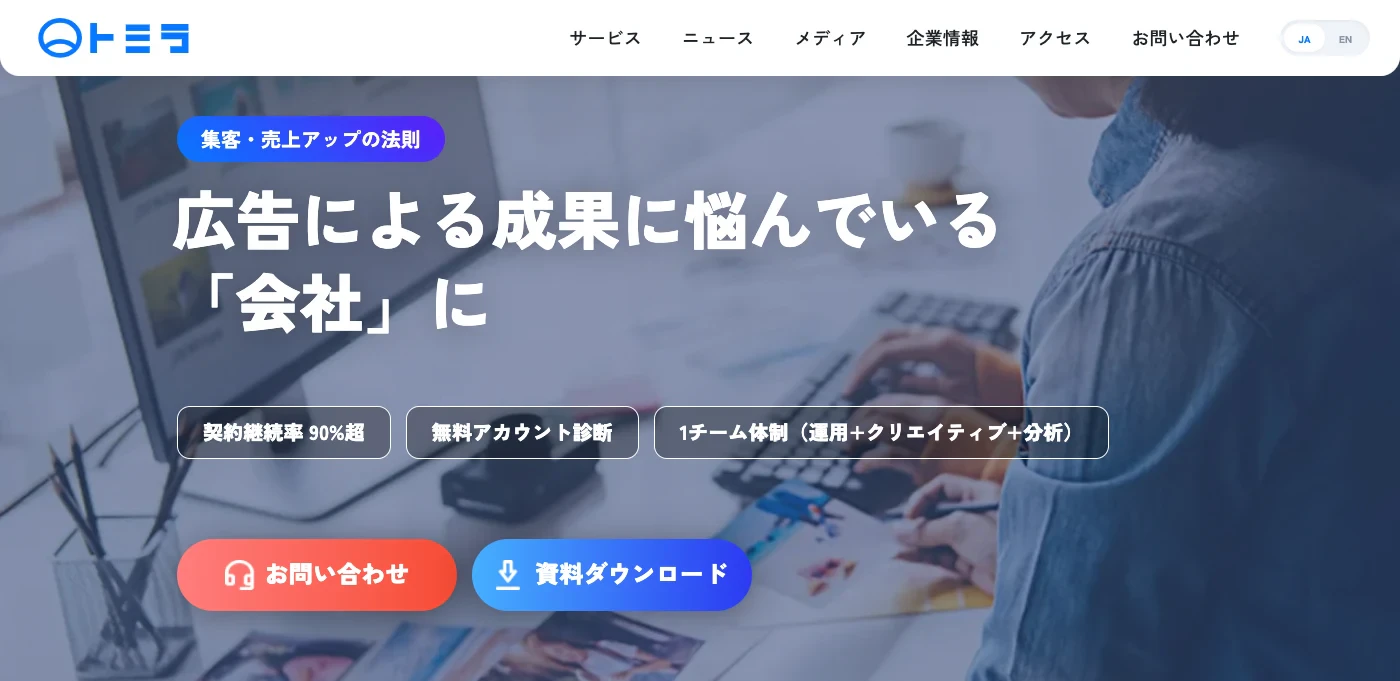
トミラは、Web広告運用に特化したサービスを提供しています。専門のチームが分析からクリエイティブ制作、運用までを一貫して行い、クライアントに最適なサポートを実施します。また、豊富な広告・SNS運用経験から得た独自のノウハウを活用します。
Web広告プロフェッショナル集団による運用
トミラではGoogleやYahoo!をはじめとした大手プラットフォームからTikTok・Pangleなどの最新で効果が高い媒体まで幅広く対応しており運用実績も豊富です。お客様の製品や課題に合わせて最適な媒体・メニューを提案いたしますので安心して任せることができます。
成果向上が実現できるクリエイティブ制作
Web広告はクリエイティブの制作・改善が重要です。トミラではバナー数枚の簡易なものからタレント、インフルエンサーのアサインまで幅広く対応しており、"売れる"Web広告を提供しています。移り変わりが早いトレンドをデータから分析することでその時その配信先で効果が高い施策を実現します。
レポート、報告内容の透明性
トミラでは広告管理画面や手数料は全て開示しています。また、運用ノウハウや改善手順も日々の報告で共有しています。昨今のWeb広告は競合も増え続け、媒体メニューは非常に複雑となっていて難易度が高くなっています。そのような状況で広告効果を最大化させるにはビジネスを最も知る広告主様とパートナーとして並走することが大変重要です。
| 項目 | 内容 |
|---|---|
サービス名 | トミラ 広告運用代行コンサルティング |
会社名 | 株式会社トミラ / Tomira.Inc |
住所 | 東京都港区北青山2丁目12-8 BIZ SMART235 |
事業内容 | ・AI事業 |