
GA4のトラフィック獲得は、新規ユーザーとリピーターを含む、セッション単位の流入元を調べるレポートです。広告、自然検索、メールなどからの訪問と、その訪問中の行動を確認するときに使います。最初にサイトを知った経路を調べるユーザー獲得とは、答えられる疑問が異なります。
確認するときは、レポートを開き、対象期間と「セッション」の付いた表示軸を確かめます。そのうえで、セッション数だけでなく、エンゲージメントや目的に合うキーイベントを読みます。アクセスが多い経路を見つけることと、問い合わせにつながる経路を判断することを分けると、次に調べる対象が明確になります。
この記事では、トミラのGA4実画面でレポートの入口と現在の軸表示を紹介し、流入元と成果の読み方を説明します。数字を眺めて終わらず、集客を増やすべきか、ページの説明を見直すべきか、計測の前提を整理すべきかを考えるためのガイドです。
トラフィック獲得レポートを開いて流入元を確認する
トラフィック獲得で分かることとユーザー獲得との違い
トラフィック獲得では、サイトやアプリで始まったセッションについて、どのような流入元の情報が関連付けられているかを確認します。初めて訪れた人だけを対象にするレポートではありません。過去に訪れたことがある人の再訪問も含めて、訪問の経路を読む用途に向いています。
一方、ユーザー獲得は、ユーザーを最初に獲得した接点を調べるために使います。「最初に何で知ってもらったか」と「今回どの施策から訪問したか」は、似ていても別の問いです。レポートを選ぶ前に、自分が知りたいことを短い文章にしておくと、集計軸を選びやすくなります。
たとえば、自然検索で初めてサービスの記事を読み、後日メールのリンクから再訪問した人を考えます。初回の接点を調べる問いでは自然検索が、後日のメール施策による訪問を調べる問いではそのセッションの流入情報が対象になります。ここで大切なのは、同じ人でも、初回接点と各訪問を別の観点で確認することです。
また、セッション数は人数ではありません。同じ人が複数回訪問すれば、複数のセッションが発生し得ます。訪問中に複数ページを読んだからといって、そのページ数がそのままセッション数になるわけでもありません。会議で「アクセスが増えた」と報告するときは、ユーザー数、セッション数、閲覧数のどれを指しているかを明確にしましょう。
| 調べたい疑問 | 見るレポート・軸 | 判断の注意点 |
|---|---|---|
| 今回の訪問はどこから来たか | トラフィック獲得のセッション軸 | 人数と訪問回数を混同しない |
| 最初の接点は何だったか | ユーザー獲得の初回接点の軸 | 再訪問施策の評価と分ける |
| 流入後に目的の行動があったか | セッション軸とキーイベント関連指標 | 何の行動を数えるか確認する |
新規接点を増やしたいのか、既存の見込み顧客に再訪問してほしいのかによって、評価する対象も変わります。トラフィック獲得の結果だけで、初回認知から問い合わせまでのすべての貢献を説明しようとせず、まずは今回の訪問を読むために使いましょう。
トラフィック獲得レポートを開く
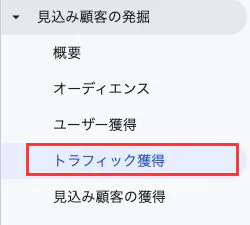
Googleアナリティクスへログインし、確認したい自社のプロパティを開きます。別のサイトや検証用プロパティを見ていると、同じ名前のレポートでも比較の前提が変わります。操作を始める前に、調べたいサイトを対象にしているか確かめてください。
トミラの確認画面では、「レポート」から「ビジネス目標」の「見込み顧客の発掘」を開き、「トラフィック獲得」を選ぶ入口を確認できます。画像の赤枠は、そのメニューの位置を示しています。まずはこの入口からレポートを開き、セッション単位の情報を読む準備をします。
GA4のレポート構成は、プロパティの設定やカスタマイズによって異なります。Google公式の案内では「集客」から開く経路も示されています。自分の画面に同じ階層がない場合も、直ちに計測の不具合と判断せず、レポートの配置を確認しましょう。
メニューに見つからない場合は、管理担当者へ「対象プロパティのトラフィック獲得レポートを確認したい」と伝え、レポート構成と自分のアクセス範囲を確認します。公式資料では、レポートが削除されている場合や、表示中の構成に含まれていない場合があると説明されています。必要な追加や権限の判断は管理担当者と行ってください。
レポートが見えないことと、サイトからデータが届いていないことは、分けて調べる必要があります。メニューの確認だけで測定の正常性まで判断せず、まず目的のレポートに到達できるかを確かめると、問題の切り分けがしやすくなります。
レポートのセッション軸を確認する

確認画面の上段に表示されている名称は、「セッションのメインのチャネル グループ(デフォルト チャネル グループ)」です。下段には「セッションのデフォルト チャネル グループ」という選択肢が表示されています。スマートフォンで文字が小さい場合は、画像をタップして原寸で確認できます。
上段の現在の表示と、展開したメニュー内の選択肢は、役割が異なります。選択肢が見えていることだけで、すでにその軸へ切り替わったと判断しないようにしましょう。この画像で示しているのは、現在の軸名称と選択メニューです。別軸への切替後の集計結果を示すものではありません。
ディメンションは、データをどの切り口でまとめるかを表します。セッション数が同じでも、チャネル別にまとめる場合と参照元別にまとめる場合では、行のまとまり方が変わります。表を見る前に、何の単位で行が分かれているかを確認することが、読み違いを防ぐ基本です。
あわせて対象期間も確かめます。今月と先月、施策前と施策後を比較する場合は、それぞれが何日間の集計か、曜日や営業日の構成が違わないかを確認してください。日数や配信日が違う期間の合計だけを比べると、施策以外の違いまで効果として受け取ってしまいます。
比較やフィルタの条件も共有しておきましょう。特定のデバイスや対象者に絞った結果を、サイト全体の値として説明しないためです。報告には「対象期間」「表示軸」「対象範囲」を添えると、別の担当者が同じ前提で読み直せます。期間や条件を変えたときは、前の集計と同じ表へ無造作に追記せず、条件の変更が分かる形で残します。
この章では、軸の確認と比較条件の考え方を扱っています。期間変更や別軸への切替操作を進める際は、自分のプロパティの表示とGoogle公式の説明を照合してください。
チャネル・参照元・メディアを目的に合わせて読み分ける
チャネルグループは、流入元の情報をルールに基づいて分類した大きなまとまりです。自然検索やメールなど、経路の全体像を把握するときに役立ちます。最初に大分類で変化をつかみ、気になる経路について詳しい軸を確認すると、調査の目的を見失いにくくなります。
参照元はトラフィックの送り元、メディアは流入の方法を読むための情報です。Google公式のトラフィック獲得レポートには、セッション参照元、セッション メディア、参照元とメディアを組み合わせた軸などが説明されています。名前に「セッション」が付くことを確かめ、ユーザーの初回接点を表す軸と区別してください。
| 表示軸 | 答えられる疑問 | 使う場面 |
|---|---|---|
| セッションのチャネルグループ | どの大きな経路から訪問したか | 全体の構成と変化をつかむ |
| セッション参照元・メディア | どの送り元・方法による訪問か | 気になる経路を詳しく調べる |
| セッション キャンペーン | どの施策名に関連する訪問か | 企画ごとの情報を整理する |
たとえば、検索経由の訪問が増えたことを把握した後は、参照元の情報を確認することで、どこからの訪問が変わったかを考えられます。逆に、全体傾向だけを知りたい場面で細かい値をすべて並べると、小さな変化に目を奪われることがあります。詳しい軸ほど常に優れているわけではなく、答えたい疑問に合わせて使います。
同じ施策が別の名前で管理されていないかにも注意が必要です。担当者ごとに異なる表記を使っていると、施策をひとまとまりとして読みたいのに情報が分かれ、比較に手間がかかります。行の違いをすぐに施策の違いと受け取らず、実際に配信したリンクや管理表との対応を確認しましょう。
Directを見たときも、すべてをURLの直接入力と決めつけないでください。分類名だけから実際のアクセス方法を一つに絞ったり、その経路の価値を判断したりするのは避けます。想定と異なる表示がある場合は、流入情報の収集方法と公式の定義を確認してから評価します。
チャネルや参照元は、成果の良し悪しを表す名称ではありません。同じ分類の中にも、目的や対象顧客の異なる施策が含まれ得ます。全体の変化をつかむ段階と、個別の施策を判断する段階を分けることが大切です。
セッション数とキーイベントを合わせて成果を読む
流入元の評価では、訪問の量、訪問中の行動、目的の行動を順に確認します。セッション数が多い経路でも、問い合わせや資料請求など、事業上の目的に近い行動が多いとは限りません。反対に、訪問数が少なくても、対象顧客との接点として詳しく調べる価値がある場合があります。
まず、何をキーイベントとして扱っているかを確認してください。問い合わせ完了と資料ページの閲覧では、読者の行動の意味が異なります。複数の行動をまとめた値を、すべて問い合わせ件数として説明すると、改善の方向もずれてしまいます。成果の名前より先に、実際に何を数えているかを確かめることが必要です。
| 指標 | 分かること | 読み方の注意 |
|---|---|---|
| セッション | 開始された訪問の数 | 新規ユーザー数と区別する |
| エンゲージメント率 | エンゲージメントのあったセッションの割合 | 問い合わせの割合とは異なる |
| キーイベント | キーイベントが発生した回数 | 対象行動と計測の定義を確認する |
| セッション キーイベント レート | キーイベントが発生したセッションの割合 | 回数の比率と混同しない |
キーイベント数とセッション キーイベント レートは、同じ意味ではありません。前者は発生回数、後者はキーイベントが発生したセッションが全体のどれくらいを占めるかを表します。発生回数をセッション数で割った値を、そのままセッション キーイベント レートと呼ばないようにしてください。
エンゲージメント率も、問い合わせ意欲を直接示す指標ではありません。公式資料では、一定の継続時間、キーイベントの発生、複数のページビューまたはスクリーンビューなどの条件を使う指標として説明されています。読み物を探している訪問と、短時間で問い合わせへ進む訪問では、行動の形が異なることを踏まえて使います。
比較するときは、対象期間と対象行動をそろえ、セッション数と割合を一緒に読みます。たとえば、少数の訪問から目的の行動が発生した経路は、高い割合に見える場合があります。その時点で予算を大きく移すのではなく、訪問の母数、継続性、対象顧客との適合を確認する候補として扱いましょう。
また、資料ページの閲覧は増えているのに資料請求へ進まない場合は、資料の内容や取得方法の説明を確かめる余地があります。ただし、数字だけで原因が確定するわけではありません。計測の定義が合っているかを確認し、ページの内容を読み、次に調べる仮説を立てる順序で進めます。
レポートを共有する際は、「対象にしたキーイベントは何か」「回数と割合のどちらを見ているか」「母数はどの程度か」を併記すると、担当者間の解釈がそろいやすくなります。GA4で確認した行動と、実際に営業対応した問い合わせの内容も区別して扱ってください。
流入元の数字から改善候補を整理する
トラフィック獲得の数字を確認したら、流入が足りないのか、訪問後の行動に課題があるのか、そもそも成果の定義が不明確なのかを分けます。すべてを「広告の成果が悪い」という一言でまとめると、広告文、ページ、フォーム、計測のうち、どこから調べるべきか決められません。
調査の順序は、判断の前提を確かめてから、流入量と行動を見る流れが基本です。成果定義が不明なまま経路を比較しても、増やしたい行動を評価できません。指標の意味をそろえた後で、どの経路とページを詳しく確認するかを絞ります。
| 観察した状態 | 次に確かめること | 優先度 |
|---|---|---|
| 何を成果として数えるか分からない | キーイベントの対象行動と計測の定義 | 最優先 |
| 想定した流入元が見当たらない | 期間・表示軸・流入情報と施策の対応 | 高 |
| 訪問はあるが目的行動が少ない | 広告や配信内容とページの回答の一致 | 前提確認後に高 |
| 少数の訪問で高い率が出ている | 母数・継続性・対象顧客との適合 | 予算変更前に確認 |
入口となるページの内容も、改善候補を考える手がかりになります。広告で費用の説明を期待した人に、運用方針だけのページを見せていないか。設定方法を知りたい人に、抽象的なサービス紹介だけを提示していないか。訪問前の期待と訪問後の回答を読み合わせることで、数字から立てた仮説を具体的にできます。
同じ媒体からの訪問でも、入口となる記事やサービスページが違えば、読者の目的も異なり得ます。媒体全体の合計だけでページの良し悪しを断定せず、実際にどのページへ誘導しているかを管理表や配信内容と照合しましょう。入口ページを追加する具体的な画面操作は、ここで示した実画面の範囲には含めていません。
ページを見直す際は、読者の疑問への回答を先に確認します。サービスへのリンクがあるかだけでなく、相談前に知りたい情報が説明されているか、次の行動を選ぶ理由が伝わるかを読みます。問い合わせを急がない人には資料請求が合う場合もあり、目的に応じて導線を選べることが大切です。
広告管理画面とGA4の値が違う場合は、まず比較している指標の定義と集計条件を確認してください。広告側のクリック数とGA4のセッション数を、名前の違いを無視して同じ数として扱わないようにします。期間、対象媒体、対象ページなどを整理し、どの条件の数字を比較しているかを明確にします。
差があるという理由だけで、片方の数字へ合わせて補正する必要はありません。未確認の原因を決めつけず、説明できる比較条件を整えることを優先します。調べた内容を「観察した事実」「考えられる確認先」「次に行う確認」に分けると、仮説が事実として広まることを防げます。
次の比較に向けて流入情報と担当範囲を整える
継続して比較するためには、レポートを見る作業だけでなく、流入情報を収集する運用も整理します。Google公式資料では、リンク先URLへの手動タグ設定や、広告プラットフォームとの統合と自動タグ設定によってトラフィックソースの情報を収集する方法が説明されています。
どの方法を使うかは、現在の広告運用や計測の構成と合わせて確認します。手動で管理するリンクがある場合は、施策名と参照元、メディア、キャンペーン、使用URL、担当者を対応させておくと、レポートの値を実際の施策へたどりやすくなります。ここでは、UTMの全仕様や設定操作ではなく、比較のための管理方法を整理します。
| 管理する項目 | 記録する内容 |
|---|---|
| 施策名 | 何を目的にした配信か、社内で分かる名称 |
| 参照元・メディア | 送り元と流入方法として管理する値 |
| キャンペーン | 同じ企画として対応させる名称 |
| 使用URL | 実際に配信に使うリンクと対象ページ |
| 担当者・変更日 | 確認先と、命名や運用を変更した時点 |
名称を整理した前後で結果を比べる場合は、変更日も確認してください。表示上の行が変わったことと、実際に訪問が増えたことを区別するためです。定例報告では、数字の変化と同じ欄に運用変更の内容を添えると、後から解釈し直しやすくなります。
社内で成果の定義や優先する顧客像を決め、分析、制作、運用のうちどこに支援が必要かを整理すると、相談内容が具体的になります。「GA4が分からない」だけでなく、「メールからの再訪問を読みたい」「訪問はあるが問い合わせへ進まないページを調べたい」など、解決したい疑問を伝えましょう。
| 整理するテーマ | 社内で用意する情報 | 支援の相談事項 |
|---|---|---|
| 成果の定義 | 増やしたい問い合わせや資料請求の内容 | 評価に使う指標と確認方法 |
| 分析 | 対象期間・表示軸・気になる変化 | 比較条件と改善候補の整理 |
| 制作 | 広告やページで伝えたい内容 | 読者の期待と説明の一致 |
| 運用 | 現在の施策と担当範囲 | 実施・報告・見直しの分担 |
外部支援を選ぶ際は、分析結果を受け取るだけでよいのか、広告やページの制作改善まで進めたいのか、運用の実行も必要なのかを分けて考えます。担当範囲を明確にすると、報告後に誰が何を行うかを決めやすくなります。GA4に関する個別の設定対応や費用条件は、依頼したい内容を伝えて確認してください。
トミラの共通サービス情報では、分析からクリエイティブ制作、広告運用までの一貫した対応と、広告管理画面・手数料の開示、改善手順の共有を案内しています。レポートの読み方を運用改善へつなげたい場合は、現在の課題と社内の担当範囲を整理したうえで、必要な支援が含まれるかを確認できます。
GA4 トラフィック獲得を読むときは、セッション単位の軸、対象期間、目的行動の定義をそろえることから始めましょう。その前提で流入量と行動を確認し、次に調べる経路やページを絞ります。サービス内容の確認や資料請求へ進む場合も、「どの数字を見て、何に困っているか」を整理しておくと、相談の目的が伝わりやすくなります。
トミラ 広告運用代行コンサルティング
トミラは、Web広告運用に特化したサービスを提供しています。専門のチームが分析からクリエイティブ制作、運用までを一貫して行い、クライアントに最適なサポートを実施します。また、豊富な広告・SNS運用経験から得た独自のノウハウを活用します。
Web広告プロフェッショナル集団による運用
トミラではGoogleやYahoo!をはじめとした大手プラットフォームからTikTok・Pangleなどの最新で効果が高い媒体まで幅広く対応しており運用実績も豊富です。お客様の製品や課題に合わせて最適な媒体・メニューを提案いたしますので安心して任せることができます。
成果向上が実現できるクリエイティブ制作
Web広告はクリエイティブの制作・改善が重要です。トミラではバナー数枚の簡易なものからタレント、インフルエンサーのアサインまで幅広く対応しており、"売れる"Web広告を提供しています。移り変わりが早いトレンドをデータから分析することでその時その配信先で効果が高い施策を実現します。
レポート、報告内容の透明性
トミラでは広告管理画面や手数料は全て開示しています。また、運用ノウハウや改善手順も日々の報告で共有しています。昨今のWeb広告は競合も増え続け、媒体メニューは非常に複雑となっていて難易度が高くなっています。そのような状況で広告効果を最大化させるにはビジネスを最も知る広告主様とパートナーとして並走することが大変重要です。
| 項目 | 内容 |
|---|---|
サービス名 | トミラ 広告運用代行コンサルティング |
会社名 | 株式会社トミラ / Tomira.Inc |
住所 | 東京都港区北青山2丁目12-8 BIZ SMART235 |
事業内容 | ・AI事業 |