
Search ConsoleのURL検査は、対象サイトのプロパティを選び、画面上部の検査欄へ完全な公開URLを入力すると利用できます。結果画面で、GoogleがそのURLについて把握しているインデックス登録の状態を確認します。
記事を公開したのに検索結果で見つからないとき、最初に確認したいのがこの登録状態です。ただし、URL検査に表示される状態と、今そのキーワードで何位に表示されるかは同じではありません。「URL は Google に登録されています」と表示されても、検索結果への表示や、特定の検索語句での上位表示まで保証されるわけではありません。また、登録されていない理由によって、必要な確認は違います。
登録済み情報と公開URLのテストを分け、ページの状態から原因を絞ることがURL検査の基本です。この記事では、トミラの実画面で入口・入力欄・登録結果を示しながら、対象URLの入力、結果の読み方、公開ページの検査、正規URL、登録リクエストの考え方を説明します。
URL検査で分かることと分からないこと
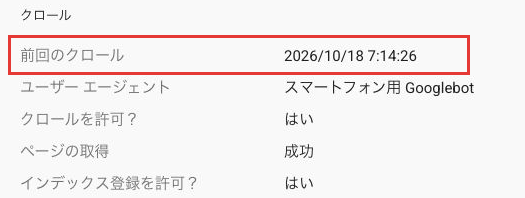
掲載したクロール欄では、前回のクロールは2026/10/18 7:14:26です。これは保存された取得時点の情報であり、現在の取得成功を確認した結果ではありません。URL検査では、Googleが認識しているページの情報を、URL単位で確認します。クロールされた状態や、インデックス登録に関係する情報、正規URLなどを調べることができます。サイト全体の傾向を調べるレポートとは別に、個別のURLを詳しく確認するときに使います。
最初に表示されるのは、Googleが保持している登録済み情報です。現在公開されているページを、その場で取得し直した結果とは限りません。ページを更新した後でも、登録済み情報には更新前の状態が残っている場合があります。
一方、URL検査だけですべてのSEO上の問題が分かるわけではありません。検索需要、競合の内容、検索意図との一致、記事の読みやすさなどは、別の確認が必要です。ページを登録できる状態にすることと、検索で選ばれる記事にすることを分けて考えましょう。
確認目的と確認先の違い
| 確認したいこと | 主な確認先 | 判断の注意点 |
|---|---|---|
| GoogleがURLをどう認識しているか | URL検査の登録済み情報 | 対象URLと情報の時点を確認する |
| 現在のページを取得できるか | 公開URLのテスト | 登録や検索表示の保証ではない |
| 正規URLがどう扱われているか | 登録済み情報の正規URL欄 | 指定とGoogleの選択を分ける |
| 検索から流入しているか | Search Consoleの検索パフォーマンス | 表示回数・クリック・クエリを見る |
| 問い合わせにつながっているか | アクセス解析と実際の成果 | 訪問後の行動と計測状態を確認する |
たとえば、ページが登録されていても、まだ狙った検索語句で十分に表示されない場合があります。この状態をインデックスの不具合として扱い、登録リクエストだけを繰り返しても、記事内容の不足が解消するわけではありません。まずどの段階に課題があるかを分けることが重要です。
対象のプロパティで正しいURLを入力する
Search Consoleへアクセスしたら、対象サイトのプロパティを選びます。プロパティは、Search Consoleで管理するサイトの対象範囲です。URLプレフィックスプロパティを使っている場合、プロトコルやパスなどの対象範囲が異なることがあります。調べたいURLがプロパティに含まれることを確認してください。
URL検査の入口を開く
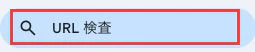
対象プロパティで、左メニューの「URL検査」を選びます。次の画像は、トミラのSearch Consoleで取得した左メニューです。赤枠の「URL検査」が入口になります。
自社の公開URLを指定する
画面上部のURL検査の入力欄へ、公開ページのURLを入力して確定します。記事の管理画面やプレビューのURLではなく、実際に一般の読者が開く完全なURLを対象にします。共有用の計測パラメータなどが付いている場合も、どのURLの状態を確認したいのかを整理しましょう。

この画像は入力前の案内表示です。特定のURLを入力し終えた画面ではありません。自社で確認する際は、ブラウザのアドレス欄から対象の公開URLをコピーし、検査欄に指定します。
入力する前に、ブラウザで対象ページが開けるかを確認すると、誤ったURLの検査を減らせます。ただし、自分のブラウザで開けることだけでGoogleからも取得できるとは言えません。ログイン済みの担当者だけが見られるページや、条件付きで表示されるページでは、外部からの取得状態が違う場合があります。
入力前に確認する項目
| 確認項目 | 確認する内容 |
|---|---|
| プロパティ | 調べたいURLが現在の管理対象に含まれるか |
| 公開URL | 管理画面やプレビューのURLを指定していないか |
| 旧URLと新URL | URL変更後の調査対象を取り違えていないか |
| リダイレクト | 遷移元と遷移先のどちらを検査するか整理できているか |
| 記事との対応 | 似たタイトルの別記事や表記違いのURLが混ざっていないか |
記事のURLを変更した直後は、旧URLと新URLを混同しないことが大切です。旧URLの状態を調べた結果を、新しい記事が登録されない理由として使わないようにします。リダイレクトを設定している場合は、遷移元と遷移先を別の対象として整理してください。
複数URLをまとめて調査するときにも、まず対象の一覧を正確にします。タイトルが似ている別記事、末尾の表記が違うURL、公開前のURLが混ざると、誤った修正につながる場合があります。確認対象のURLと記事名を対応させておきましょう。
登録済みの情報を結果画面で確認する
URLを入力した後に表示される情報は、Googleが把握している状態をもとにしています。最新のサイトの状態をその場で全面的に再確認した結果と混同しないことが大切です。ページを修正した直後であれば、修正前の状態が残っている場合もあります。
登録済み情報の概要を読む
次の実画面では、上部に「URL は Google に登録されています」、ページのインデックス登録の行に「ページはインデックスに登録済みです」と表示されています。これは取得時点の対象URLに対する登録済み情報です。現在のライブ取得や、検索順位を確認した結果としては扱いません。
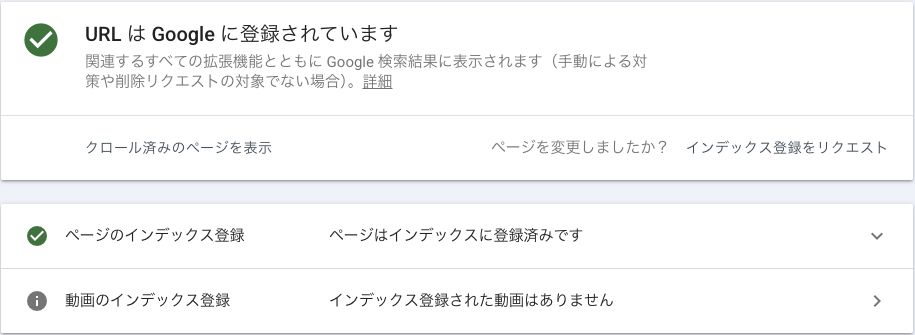
概要の登録状態を拡大して確認する

まず、登録状況の概要を読み、続いて必要な詳細を確認します。「登録されていない」という大きな状態だけでは原因は分かりません。クロールされているのか、取得に問題があるのか、別のURLが正規として扱われているのかなど、表示される理由から確認先を絞ります。
「ページのインデックス登録」の詳細は、クロール日時、クロールやページ取得の状態、インデックス登録を許可しているか、正規URLなどを調べる確認先です。たとえば修正日時より最終クロールが前なら、登録済み情報が修正前の可能性があります。項目の有無はURLの状態によって異なるため、値が表示されない欄を成功扱いにせず、表示された理由を読みます。
この節の画像は概要と登録状態の拡大です。前回クロールの表示は「URL検査で分かることと分からないこと」、正規URL欄は「正規URLは指定とGoogleの選択を分けて読む」で示しています。次の表は、詳細を調べる際の確認項目を整理したものです。
登録結果から確認先を選ぶ
| 結果を見る観点 | 確認する意味 | 注意すること |
|---|---|---|
| 登録状況 | Googleがどう扱っているか | 検索表示や上位表示の保証とは別 |
| クロール日時・取得状態 | いつ、どのように取得したか | 現在の公開状態と時点が違う場合がある |
| 登録に関する条件 | noindexなどの影響 | ページの用途と設定意図も確認する |
| 正規URL | 重複するURLの扱い | サイトの指定どおりに選ばれるとは限らない |
noindexが設定されているページは、検索へ登録させたくない意図がないかを確認します。会員ページや検証用ページなど、登録しないことが適切な場合もあります。未登録のURLをすべて問題として扱い、noindexを一括で外す方法は避けてください。
クロールできない場合は、サーバーの応答、アクセス制限、robots.txtなど、サイト側の条件を確認します。記事本文を増やす前に解決すべき技術的な問題がないかを切り分けることで、修正の順序が明確になります。
未登録という結果だけで修正内容を決めず、理由と対象ページの役割を一緒に読むと、必要のない変更を防ぎやすくなります。検索へ出す意図があるページについて、担当者と修正の必要性を判断しましょう。
公開URLのテストで現在の取得状態を調べる

ページを修正した後や、現在の取得状態を確かめたい場合には、公開URLのテストを使います。登録済みの情報とは別に、今のページをGoogleが取得できるかを確認するための検査です。
ただし、公開URLのテストで取得可能と分かったことが、必ずインデックス登録されることを意味するわけではありません。テストは、登録の可否に関わる一部の条件を確認する手段です。テスト結果と実際のインデックスの状態は分けて扱います。
登録済み情報と公開URLテストの違い
| 見ている情報 | 確認時点と目的 | 確認の限界 |
|---|---|---|
| 登録済みの情報 | Googleが保持するページの状態を見る | 修正直後の状態とは限らない |
| 公開URLのテスト | テスト時点のページの取得可能性を調べる | 正規URLの選択や登録を保証しない |
| ブラウザでの実表示 | 読者にどう見えるか確認する | 自分が開けてもGoogleが取得できるとは限らない |
公開URLのテストで問題が見つかったら、ページを変更する前に、どの条件が原因かを確かめます。たとえば、一時的にサーバーの応答が不安定なのか、常にアクセス制限があるのかでは対応が違います。日時や再現条件を整理し、開発担当者と同じ対象を見られるようにします。
テストを何度も行う前に、修正した内容を確認しましょう。変化がないまま検査だけを繰り返しても、原因の切り分けは進みません。修正前の問題、変更した箇所、再検査の結果をつなげて確認します。
記録には、対象URL、修正箇所、修正日時、検査日時、表示された結果、残る問題を残すと便利です。登録済み情報と現在のテスト結果が異なる場合も、同じ時点の情報として比較せず、いつの状態を見ているかを揃えます。
掲載した画面は「公開 URL をテスト」の実行前です。対象URLを検査した後、このボタンから現在の取得可能性を調べられます。この記事の画面取得ではテストを実行しておらず、成功結果を示すものではありません。操作と結果画面の詳細は、Google公式ヘルプのURL検査ツールで確認してください。
正規URLは指定とGoogleの選択を分けて読む
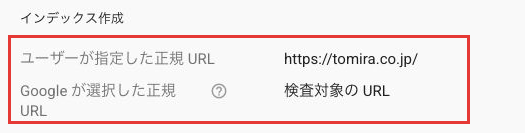
ユーザー指定の正規URLとGoogleが選択した正規URLの比較を原寸で開く
同じ内容を複数のURLで表示できるサイトでは、どのURLを代表として扱うかが重要です。URL検査では、ユーザーが指定した正規URLと、Googleが選択した正規URLに関する情報を確認できます。
Googleが選択した正規URLは、登録済み情報側の「ページのインデックス登録」の詳細で確認します。公開URLのライブテストでは、どのURLがGoogleの正規URLとして選ばれるかまでは判定できません。ライブテストが成功しても、正規URLの選択が更新されたこと、インデックス登録されたこと、順位が上がったことの確認にはならないため、登録済み情報を別に読み直します。
サイト側の指定とGoogleの選択は、必ず同じになるとは限りません。サイト側で指定したURLは、Googleが正規URLを判断するための手掛かりのひとつです。別のURLが選ばれている場合は、canonicalだけを見るのではなく、リダイレクト、サイト内リンク、サイトマップ、実際の内容の重複などを確認します。
たとえば、記事URLを変更した後に、サイト内リンクが旧URLのままだったり、別のURLへ同じ本文が残っていたりすると、整理が必要になる場合があります。URLの文字列を好みで変える場合にも、公開後の既存リンクや検索からのアクセスに配慮しましょう。
正規URLが意図と違う場合の確認項目
| 確認する対象 | 整理したいこと |
|---|---|
| canonicalの指定 | 意図する代表URLと一致しているか |
| リダイレクト | 旧URLから新URLへ意図した遷移になるか |
| サイト内リンク | 代表として使うURLへ揃っているか |
| サイトマップ | 公開・登録させたいURLが適切か |
| 重複ページ | 同じ内容が別URLで残っていないか |
別のURLが選ばれているからといって、すぐに記事を削除するのは適切ではありません。対象ページの役割、既存リンク、公開状態を確認し、何を残すかを決めます。同じ検索意図のページが複数ある場合も、単に似ているだけなのか、本当に内容が重複しているのかを読み比べる必要があります。
掲載した正規URLの画面では、ユーザー指定は「https://tomira.co.jp/」、Googleの選択は「検査対象の URL」と表示されています。この取得画面では同じ検査URLを指しますが、別ページでも一致するとは限りません。自社URLの判断では、実際に表示される指定URLとGoogleの選択を確認し、異なる場合に上の項目を照合してください。
インデックス登録をリクエストする前の確認
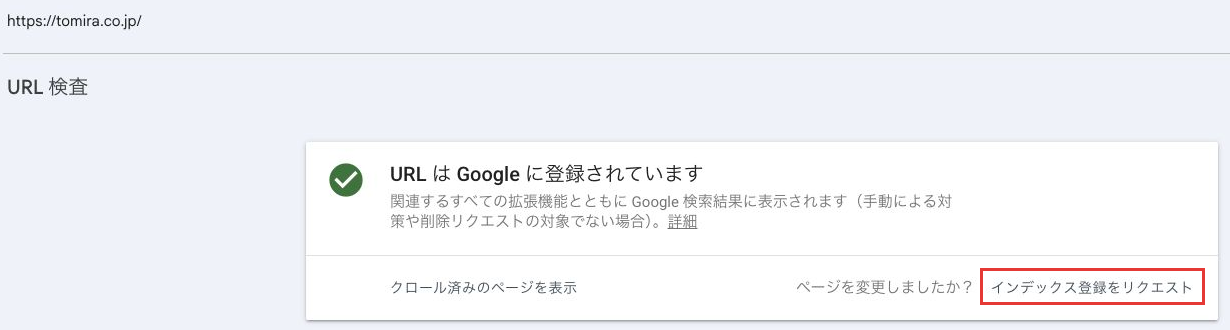
対象URLと現在の登録状態を確認する登録リクエストの入口を原寸で開く
ページが公開され、Googleが取得でき、登録を妨げる意図しない条件が解消している場合には、インデックス登録のリクエストを検討します。新しい記事の公開や、重要な修正の後に利用することがあります。
ただし、リクエストを送ることは、必ず登録されることや、すぐに検索結果へ表示されることを意味しません。登録の判断や処理には時間がかかる場合があります。同じURLへ繰り返し送れば順位が上がる、というものではありません。
リクエスト前には、公開URL、登録を望むページかどうか、noindexやアクセス制限、正規URLなどを確認します。修正が終わっていない状態で送信しても、根本的な問題は解消しません。確認できた条件と未解決の条件を分けて整理しましょう。
送信前のチェック項目
| 確認項目 | 判断する内容 |
|---|---|
| 対象URL | 公開中の正しいURLを検査しているか |
| ページの用途 | 検索へ出したいページか |
| 公開・取得状態 | ログインやアクセス制限など、取得を妨げる条件がないか |
| 登録条件 | 意図しないnoindexなどの問題が解消しているか |
| 正規URL | 代表として扱いたいURLと関連設定を確認したか |
多数の記事を管理する場合には、URLごとのリクエストだけに頼らず、サイト内リンクやサイトマップなど、Googleがページを見つけるための基本も整えます。公開ページへ内部からたどれない状態が続いているなら、その導線の確認も必要です。多数の新規・更新ページについては、サイトマップの送信も検討します。
送信済みという操作結果と、実際の登録状態を区別します。管理表に残す場合も、未確認の状態を「登録完了」としないことが大切です。次に確認する時点を決め、同じ対象URLで結果を読み直します。登録までの日数や、検索で表示される時期を一律に約束することはできません。
画像内には「インデックス登録をリクエスト」という操作名が表示されていますが、送信完了を示す画面ではありません。具体的な送信方法と注意点は、Google公式ヘルプのインデックス登録リクエストの説明を確認してください。
ページ全体の問題と個別URLの問題を分ける
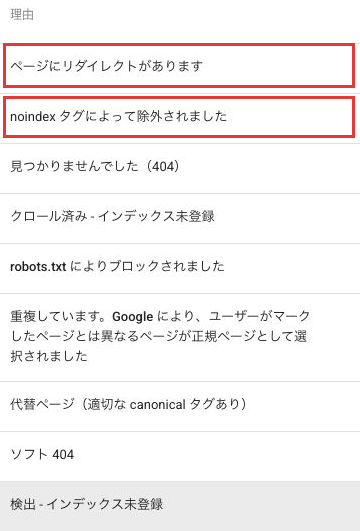
ページのインデックス登録レポートに表示された未登録理由の分類を原寸で開く
掲載画面で確認できるのは未登録理由の分類名までです。個別URLの一覧や原因は示していないため、分類名だけでトミラの共通設定に問題があるとは判断できません。似た問題が複数の記事で起きている場合は、個別のURL検査だけでなく、ページのインデックス登録に関するレポートも確認します。同じ理由が多数のURLに出ていれば、記事ごとの本文ではなく、共通テンプレートやサイト構成に原因がある可能性があります。
一方で、共通の理由に分類されていても、すべてのURLが同じ対応でよいとは限りません。重要な公開記事、重複するパラメータ付きURL、検索へ出さない管理用ページなどでは、望ましい状態が異なります。代表的なURLを実際に確認し、ページの用途ごとに対応を分けます。
たとえば、同じテンプレートの記事だけで取得の問題が出る場合は、共通設定を調べる手掛かりになります。一つの記事だけで起きる場合は、そのURL固有の公開条件や変更内容を確認します。いずれも、症状だけで原因を確定せず、正常なページとの差を調べることが大切です。
担当者へ渡す調査情報
| 問題の広がり | 主な確認対象 | 共有する情報 |
|---|---|---|
| 複数URLで同じ症状 | 共通テンプレート・公開条件 | 該当URLの例と共通する設定 |
| 特定URLだけの症状 | 個別設定・URL変更・取得状態 | 対象URLと変更日時 |
| 同種ページで結果が違う | 正常なページとの差 | 比較URLと表示された理由 |
| 未登録でも意図どおり | ページ用途・非公開方針 | 検索へ出す必要がない理由 |
開発担当者へ依頼するときは、問題が出ているURLだけでなく、正常な同種ページも比較対象として示すと調査が進みます。公開日時、テンプレート、リダイレクト、設定の違いを比べることで、再現する条件を絞りやすくなります。
未登録の件数を減らすことだけを目的にせず、必要なページが適切に扱われているかを確認しましょう。修正後は、対象URLの結果と関連するレポートを読み直し、修正前に見ていた問題がどう変わったかを確認します。
登録されていても検索流入が少ない場合
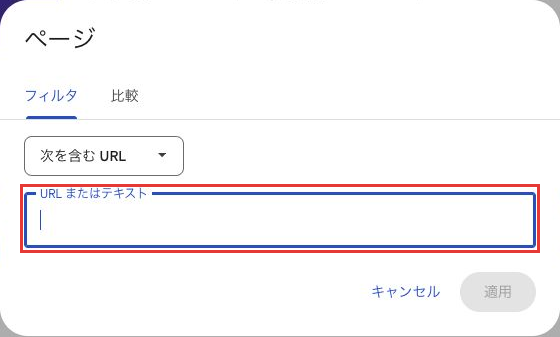
掲載した「ページ」の絞り込み画面はURL未入力で、「適用」も無効な状態です。ページ条件は適用しておらず、この画像から流入数・クエリ・順位は判断できません。自社で調べる際は、対象ページを指定し、条件の種類と対象期間を確認してから結果を読みます。URLが登録されているのに流入が少ない場合は、検索パフォーマンスで対象ページの表示回数、クリック数、クエリ、平均掲載順位を調べます。どんな検索で見つかっているかを確認し、狙う読者の疑問へ記事が答えられているかを考えます。
特定キーワードで上位表示を目指すなら、その語句の実際の上位記事を複数読み、形式や主要な論点を確認します。説明記事が求められているのに、サービス紹介だけを増やしても、必要な回答が不足する可能性があります。反対に、比較を求める検索であれば、比較するための情報を外さないことが重要です。
順位が低い段階では、まず検索意図への回答と内容の品質を整えます。問い合わせへの導線も大切ですが、検索で見つからなければ読まれる機会が増えません。登録の技術的な条件、記事内容、流入後の行動を分けて改善していきましょう。
登録確認後の改善対象
| 確認する段階 | 次に調べること |
|---|---|
| 検索での表示 | クエリと内容の一致、読者の疑問への回答 |
| 検索からのクリック | 表示される検索語句とタイトル・説明の対応 |
| 訪問後の行動 | ページの内容、導線、問い合わせなどの計測状態 |
| 広告施策との整理 | 自然検索と広告それぞれの目的・成果・改善対象 |
訪問後に問い合わせや資料請求へつながっているかは、URL検査の結果だけでは分かりません。アクセス解析で流入元と成果を確認し、自然検索での発見と、訪問後の行動を別々に評価します。セッション単位で流入元を見たい場合は、GA4のトラフィック獲得の確認方法も役立ちます。
関連記事:GA4 トラフィック獲得の見方とセッション単位で流入元・成果を確認する方法
自然検索の登録状態を確認したうえで、広告による集客も改善したい場合は、広告側の分析、クリエイティブ、日々の運用を整理します。依頼先を選ぶ際は、課題の整理から制作・運用まで任せたいのか、社内で残したい業務があるのかを明確にすると、必要な支援を判断しやすくなります。
広告施策の支援を検討する方は、次のトミラの広告運用代行サービス情報から、提供内容と資料をご確認ください。Search Consoleの個別支援を希望する場合は、その対応可否も公式窓口で確認してください。
トミラ 広告運用代行コンサルティング
トミラは、Web広告運用に特化したサービスを提供しています。専門のチームが分析からクリエイティブ制作、運用までを一貫して行い、クライアントに最適なサポートを実施します。また、豊富な広告・SNS運用経験から得た独自のノウハウを活用します。
Web広告プロフェッショナル集団による運用
トミラではGoogleやYahoo!をはじめとした大手プラットフォームからTikTok・Pangleなどの最新で効果が高い媒体まで幅広く対応しており運用実績も豊富です。お客様の製品や課題に合わせて最適な媒体・メニューを提案いたしますので安心して任せることができます。
成果向上が実現できるクリエイティブ制作
Web広告はクリエイティブの制作・改善が重要です。トミラではバナー数枚の簡易なものからタレント、インフルエンサーのアサインまで幅広く対応しており、"売れる"Web広告を提供しています。移り変わりが早いトレンドをデータから分析することでその時その配信先で効果が高い施策を実現します。
レポート、報告内容の透明性
トミラでは広告管理画面や手数料は全て開示しています。また、運用ノウハウや改善手順も日々の報告で共有しています。昨今のWeb広告は競合も増え続け、媒体メニューは非常に複雑となっていて難易度が高くなっています。そのような状況で広告効果を最大化させるにはビジネスを最も知る広告主様とパートナーとして並走することが大変重要です。
| 項目 | 内容 |
|---|---|
サービス名 | トミラ 広告運用代行コンサルティング |
会社名 | 株式会社トミラ / Tomira.Inc |
住所 | 東京都港区北青山2丁目12-8 BIZ SMART235 |
事業内容 | ・AI事業 |
URL検査では、対象プロパティで正しい公開URLを入力し、まず登録済み情報を読みます。修正後の現在の取得可能性が知りたい場合は公開URLテスト、正規URLの扱いが知りたい場合は登録済み情報の詳細へ進みます。登録リクエストは原因の修正に代わるものではありません。表示された理由とページの用途から次の確認を選び、登録状態・検索流入・問い合わせを分けて改善していきましょう。