TikTok広告の動画サイズは、TikTokオークションIn-Feed広告の非Sparkであれば、縦型9:16・540×960px以上が基本です。横型16:9・960×540px以上、正方形1:1・640×640px以上も対応しています。非Sparkの動画は500MB以下、最大10分、ビットレート516kbps以上です。
ただし、Spark Ads(プル)や他の配信面・広告形式には、それぞれの仕様が適用されます。配信面と広告形式を決めてから、その条件に合う素材を準備することが、作り直しを減らす出発点です。この記事では、サイズ一覧から付属画像、横素材の切抜き、字幕の重なり、制作担当との照合までを整理します。
TikTok広告のサイズと素材要件の一覧
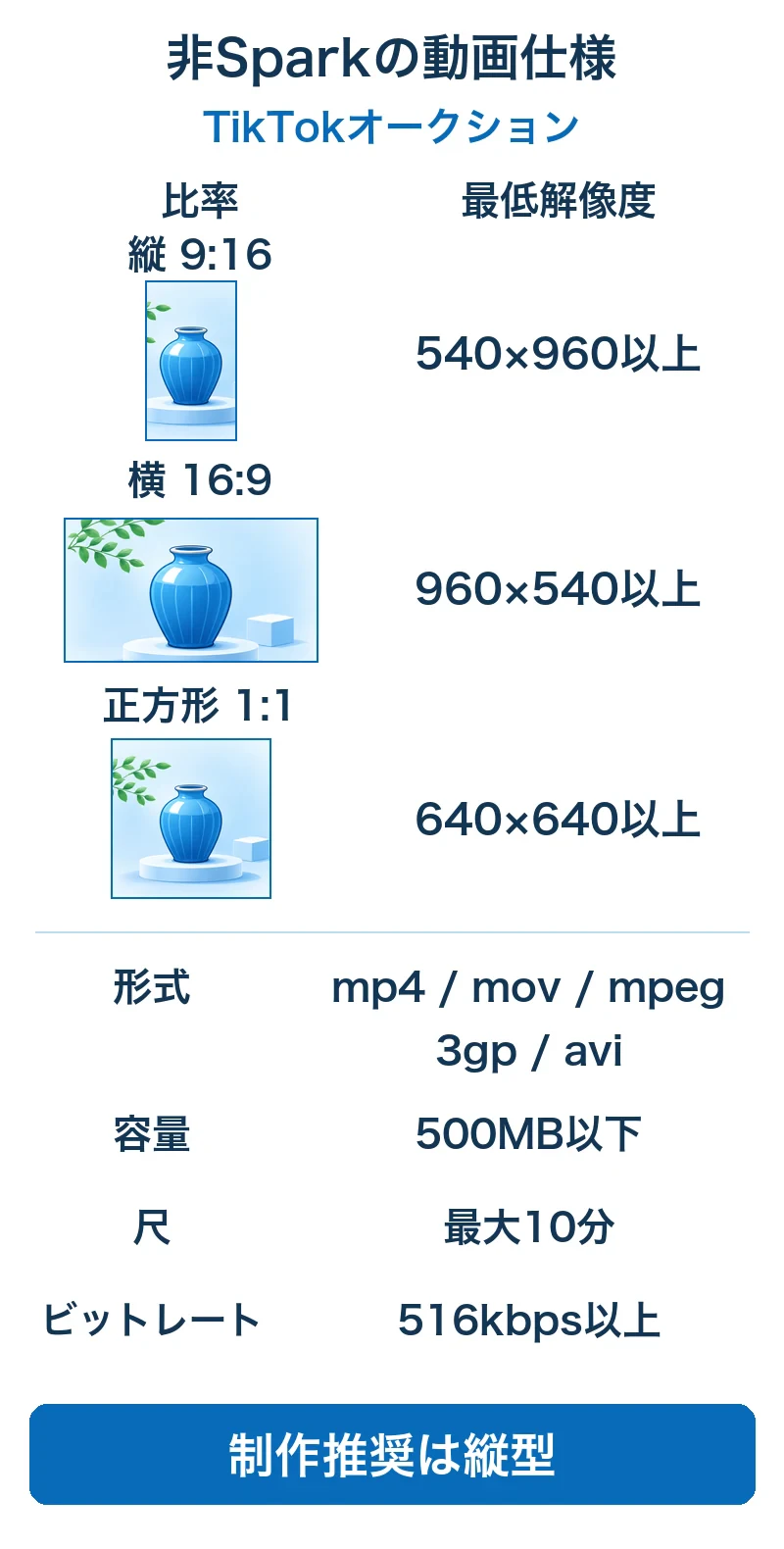
TikTokオークションIn-Feed広告の非Sparkでは、縦方向の9:16が推奨されています。解像度は横×縦の順で読みます。540×960pxは横幅540ピクセル、縦幅960ピクセルという意味です。横型と縦型では数値の順番が逆になるため、制作依頼書にも横と縦を明記しましょう。
非Sparkの比率と最低解像度
| 映像の形 | アスペクト比 | 最低解像度(横×縦) |
|---|---|---|
| 縦型(推奨) | 9:16 | 540×960px以上 |
| 横型 | 16:9 | 960×540px以上 |
| 正方形 | 1:1 | 640×640px以上 |
非Sparkに共通するファイル条件
比率と解像度に加えて、ファイル形式、容量、再生時間、ビットレートを照合します。編集ソフトで設定した値だけでなく、実際に書き出したファイルを確認することが大切です。容量を小さくした後に条件や見え方が変わっていないかも点検してください。
| 確認項目 | 非Sparkの条件 |
|---|---|
| ファイル形式 | .mp4・.mov・.mpeg・.3gp・.avi |
| ファイル容量 | 500MB以下 |
| 動画の長さ | 最大10分 |
| ビットレート | 516kbps以上 |
これらはTikTokオークションIn-Feed広告の非Sparkに適用する条件です。形式別の要件は、TikTok公式のオークションIn-Feed広告仕様で確認できます。
「サイズ」を比率・解像度・容量に分けて伝える
「サイズを大きくする」という指示だけでは、映像の形を変えるのか、画素数を増やすのか、ファイル容量のことなのかが伝わりません。比率は映像の横と縦の関係、解像度は画素数、容量は保存するデータの大きさ、尺は再生時間です。ビットレートは、一定時間あたりに扱うデータ量を表します。
たとえば1080×1920pxで制作する場合、比率は9:16です。これは縦型の制作例であり、公式の最低解像度540×960pxとは区別します。制作時の解像度を高くしても、元映像がぼやけていれば細部が戻るわけではありません。素材の撮影状態や、文字を重ねた後の見やすさも合わせて判断します。
最低条件への適合と、商品・字幕の見やすさは別々に確認しましょう。解像度の数値が合っていても、小さな字幕や細いロゴがスマートフォンで読めないことがあります。容量を減らすために圧縮した場合も、入稿できる数値かという確認と、伝えたい内容が残っているかという確認を一組にします。
動画の長さも同様です。最大10分という上限から、長い動画ほど適しているとは判断できません。商品を見せる場面、説明に必要な時間、読者に取ってほしい行動に合わせて内容を組み立て、上限はファイル条件として照合します。
配信面と広告形式で確認する仕様が変わる
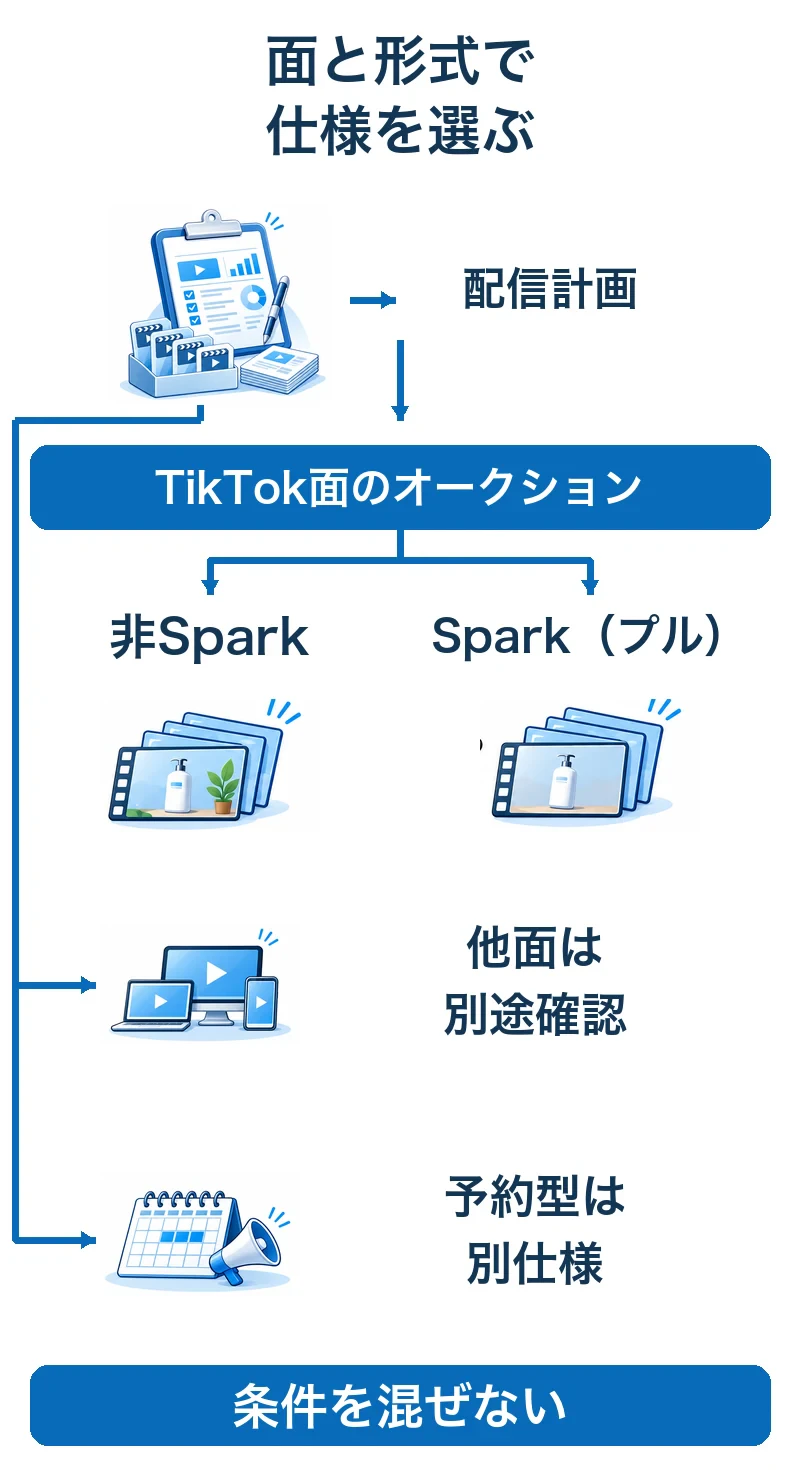
素材を制作する前に、広告をどこへ、どの形式で出すかをそろえます。同じTikTok広告の相談でも、広告用ファイルを準備する場合と、既存投稿を利用する場合では確認する区分が変わります。サイズ表を制作担当へ渡すときは、数値だけを切り離さず、適用する広告形式も一緒に渡してください。
Spark Ads(プル)と非Sparkを分ける
Spark Ads(プル)の動画形式は.mp4または.mov、動画の長さは制限なしと案内されています。広告動画説明文はオーガニックの動画説明文から直接抽出されます。非Sparkの容量・最低解像度・ビットレートを、そのままSpark Ads(プル)の条件として転記しないようにしましょう。
| 区分 | 素材準備で確認すること |
|---|---|
| 非Spark | 比率別の最低解像度、対応形式、500MB以下、最大10分、516kbps以上を照合する。 |
| Spark Ads(プル) | .mp4または.mov、動画の長さは制限なし。利用する投稿とアカウント、対象の公式仕様を確認する。 |
| 他の配信面 | 対象面の名称を特定し、その面に適用する公式仕様を確認する。 |
| 予約型 | オークションとは区分を分け、利用する予約型の公式仕様を確認する。 |
たとえば新しく広告用動画を書き出すなら、まず運用担当に「TikTok面のオークションで非Sparkとして使う素材か」を確認します。既存の投稿を広告に使う計画なら、対象投稿と利用する形式を確認し、Spark Ads(プル)に該当するかをそろえます。素材の準備方法だけで形式を決めつけず、配信計画と対応させるのが要点です。
通常投稿の仕様と広告の入稿条件も分けます。投稿に使う端末の容量条件や、アプリ上で投稿できる長さを、そのまま非Sparkの広告条件として扱うと確認先がずれます。「通常投稿として公開できた」という結果だけで、広告として利用できる条件まで満たしたとは判断しません。
他面や予約型へ展開する予定がある場合は、素材を作る段階で対象を共有しておくと、後から必要な比率や別素材を確認しやすくなります。対象が決まっていない段階で、すべてに使える動画として発注するより、利用予定の面・形式と、まだ決まっていない項目を分けて伝えましょう。
配信形式が途中で変わった場合は、元の仕様表を使い続けず、適用する条件から見直します。映像の内容をそのまま活用できる場合でも、説明文やプロフィールの扱い、表示される要素まで同じとは限りません。完成素材の一覧には、どの形式向けの版かを残しておくと取り違えを防げます。
動画と付属画像を準備するときの確認点
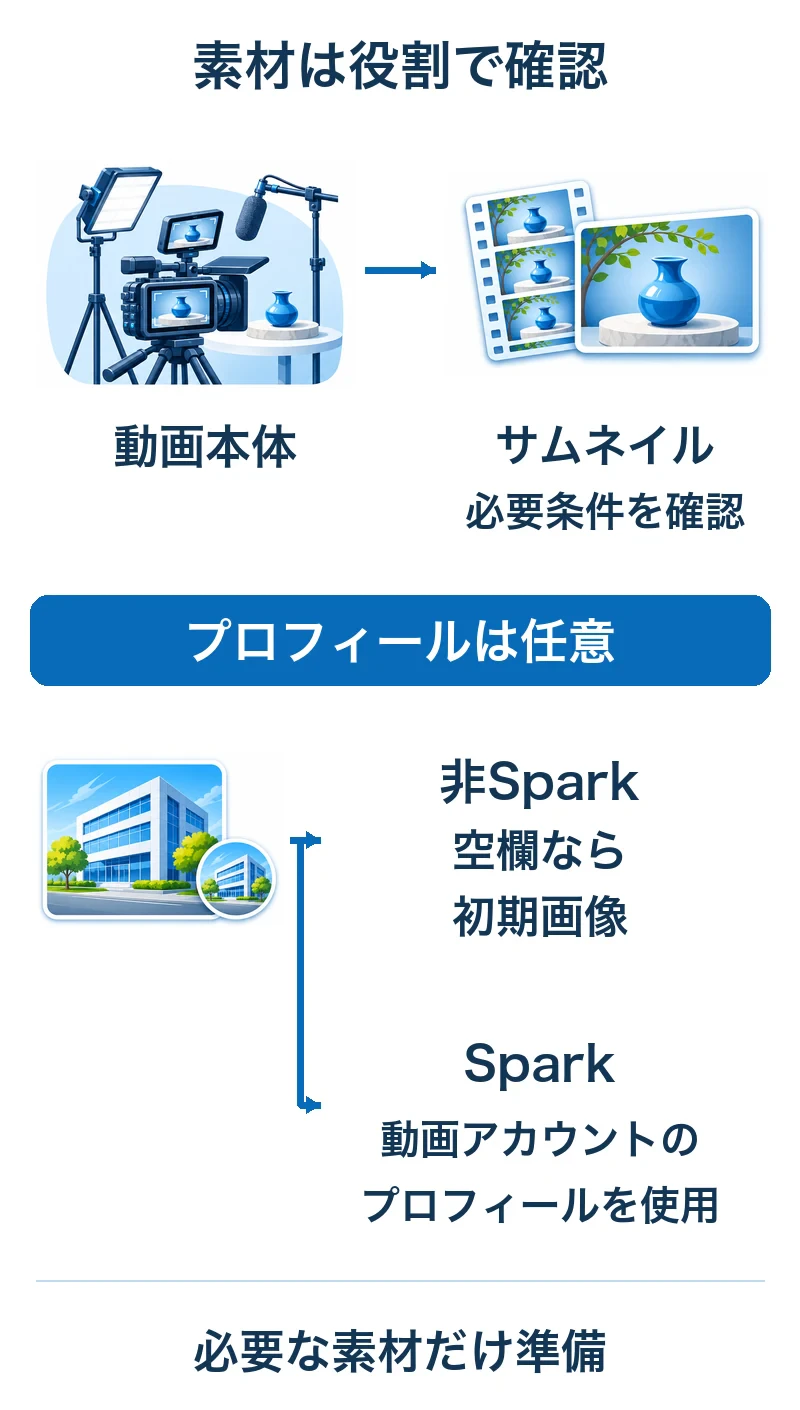
動画本体、サムネイル、プロフィール画像は、使う場所と役割が異なります。動画の解像度だけを確認して準備完了とせず、選んだ広告形式で必要になる素材を洗い出します。反対に、用途が決まっていない画像を一律に追加制作する必要もありません。
素材の役割を先に決める
| 素材 | 役割と準備の判断 |
|---|---|
| 動画本体 | 商品の形や使う場面、伝えたい内容を映像として示す。対象形式の動画仕様と照合する。 |
| サムネイル | 動画を示す静止画として使う場面を確認する。必要性、設定方法、容量・形式は使用する広告形式の公式案内で確かめる。 |
| プロフィール画像 | 広告主やアカウントを識別する画像。非Sparkの空欄時とSparkで使う画像の違いを確認する。 |
| ダウンロードカード | アプリ広告に適用する要素。通常の商品広告で用意する画像と混同しない。 |
サムネイルは、動画のある一場面を見せるのか、別に用意した画像を使うのかを、利用する形式に合わせて確認します。動画と同じ商品を示していても、重要な部分が静止画の端に寄っていないか、文字が小さすぎないかは別途点検しましょう。固定の容量やファイル形式を他の画像の条件から流用しないことも大切です。
プロフィール画像の仕様と形式別の違い
プロフィール画像は任意です。非Sparkでは空欄にすると初期設定のプロフィール画像が適用され、Spark Adsでは動画アカウントのプロフィールが使われます。新しく画像を渡す前に、どのアカウントの何が表示されるのかを運用担当と共有します。
| 項目 | プロフィール画像の要件 |
|---|---|
| 解像度・比率 | 98×98px・正方形1:1 |
| ファイル形式 | JPEG・PNG・JPG |
| 容量 | 50KB未満 |
| 主要要素の配置 | 画像中央の66×66pxの範囲へ配置し、見切れを防ぐ。 |
中央66×66pxという数値はプロフィール画像の主要要素の配置に関するものです。プロフィール画像の配置範囲を、動画全体のセーフゾーンと混同しないようにしてください。動画の字幕やロゴをどこに置けるかは、配信時の条件に合わせて別に確認します。
たとえば横に長い社名ロゴを正方形の画像へ収める場合は、端の文字が切れないか、小さく表示された状態でも社名を識別できるかを見ます。長いロゴをただ縮めると細字が読みにくくなるため、使用できる正式なロゴ原本の範囲で、余白や配置を調整します。識別しやすさのために、ロゴの形を勝手に描き直すことは避けましょう。
付属素材を一覧にするときは、「動画の完成版」「プロフィールに使う画像」「サムネイルの確認事項」のように用途を名前へ含めます。画像の容量だけを書いたメモでは、どの素材に適用する値か分からなくなります。受渡し先が迷わない状態にしておくと、動画本体と付属素材の確認漏れを減らせます。
表示崩れを防ぐ素材制作とプレビューの確認
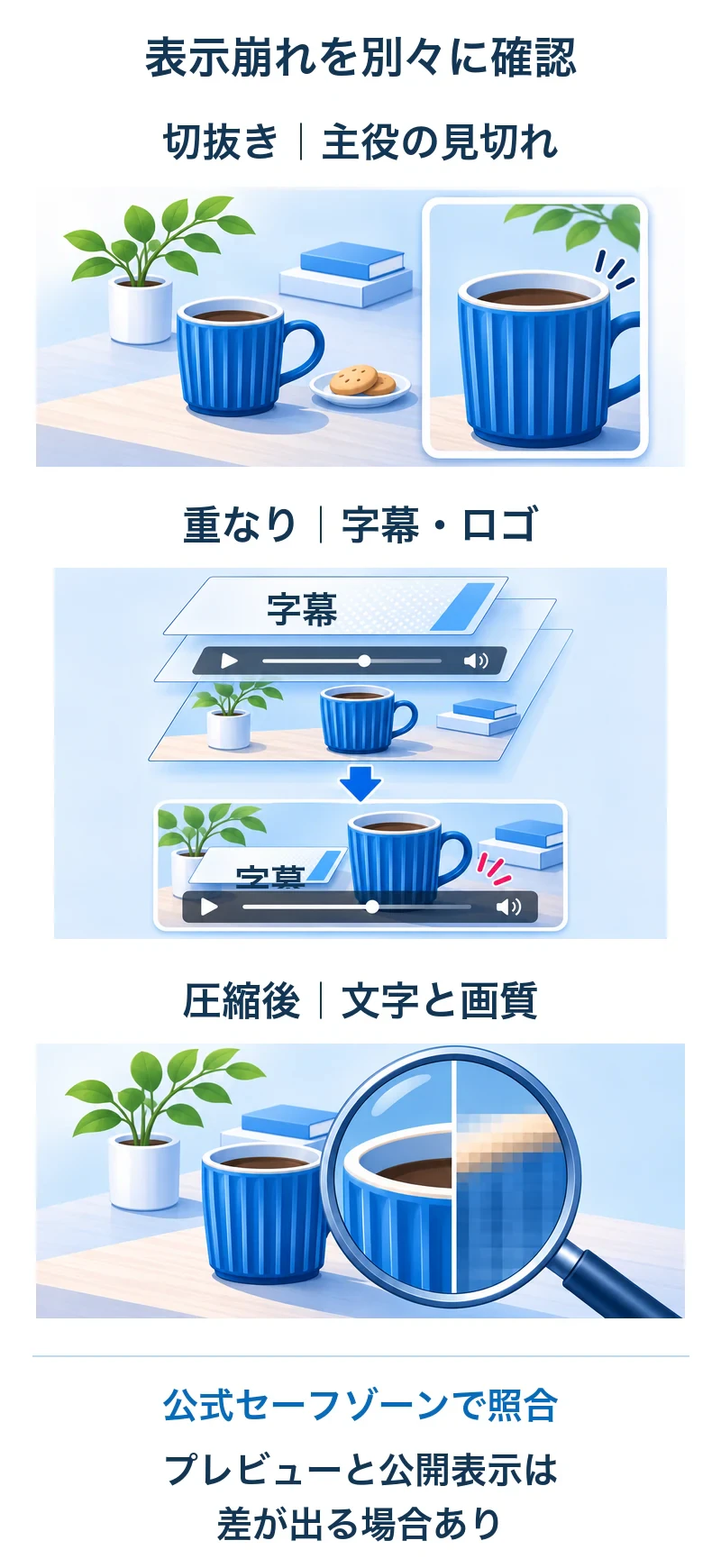
表示崩れは、映像の外へ商品が切れる問題、映像内の字幕に表示UIが重なる問題、圧縮で文字や商品の細部がつぶれる問題に分けて確認します。それぞれ直す場所が異なるため、単に「見にくい」と伝えるより、何がどこで見えなくなったかを指摘する方が修正を進めやすくなります。
横素材の切抜きと字幕の重なりを比較する
以下は、日本企業の素材制作担当者が配置を比較するための広告例です。無地のボトルと収納袋を使い、「持ち歩く、いつもの一本」というコピーを合わせています。持ち歩く場面を想起する短い言葉と商品を組み合わせ、商品全体と文字の両方が見える配置を考えます。
性能や価格の情報を増やさず、商品とコピーの配置に絞ると、見切れと重なりの違いを比較できます。画像内の青い帯は表示UIを想定した領域で、TikTokの実画面や公式セーフゾーンの寸法を示すものではありません。
商品が切れる場合は映像の構図を直す
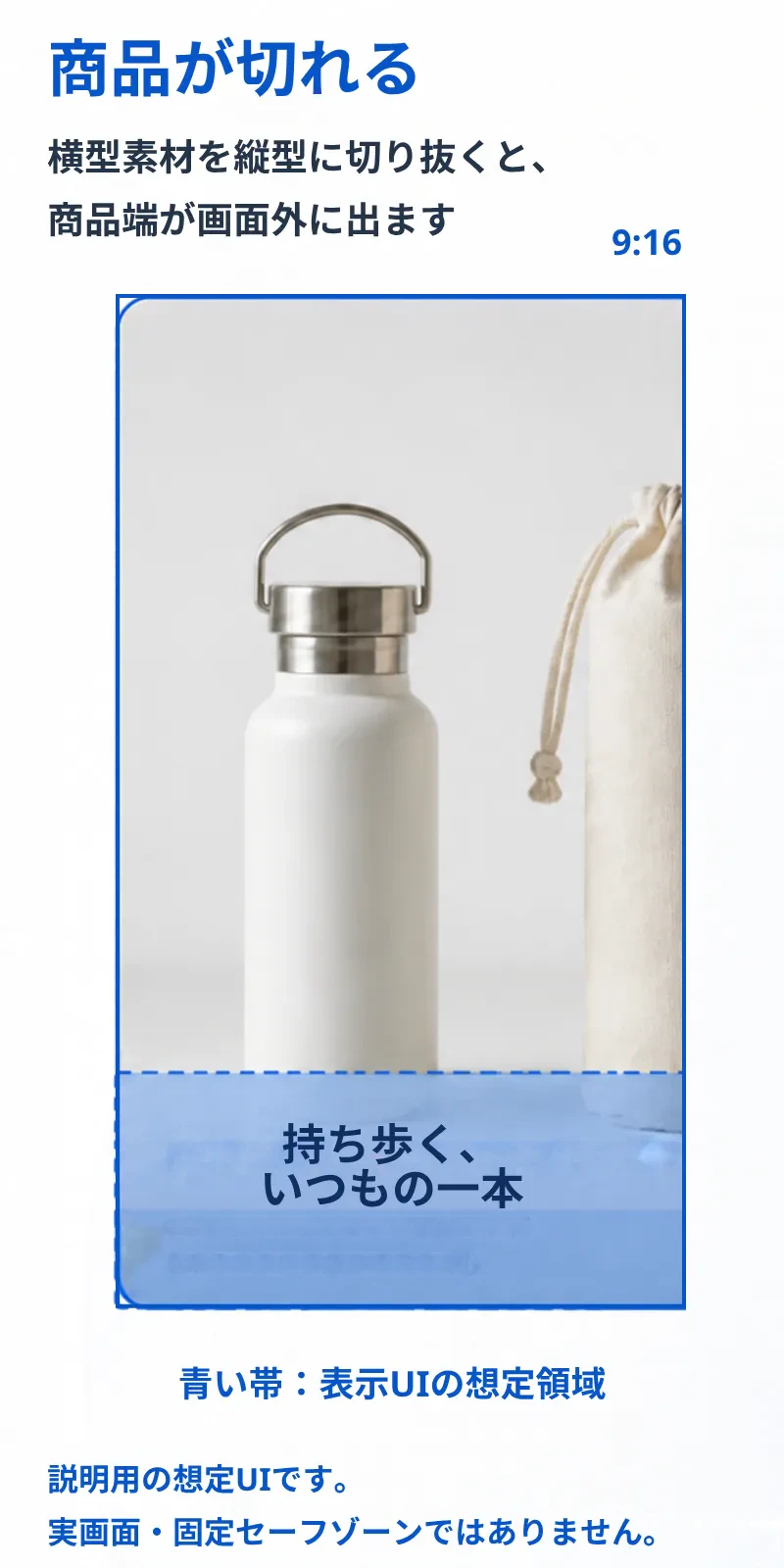
横型素材を縦型の枠へ拡大して収めると、左右にあるものが画面外へ出る場合があります。この例では収納袋の右端が切れ、ボトルと袋を一緒に見せる意図が弱くなっています。字幕の位置だけを変えても、映像の外へ出た商品は戻りません。
修正するときは、切り抜く位置を変える、商品全体が収まる大きさへ調整する、縦型向けに構図を組み直すといった方法を検討します。単純に映像の横幅を縮めると商品形状がゆがむため、元の縦横比を保って配置します。動く映像では、冒頭だけでなく商品が移動する場面も再生して確かめましょう。
商品が残っていても字幕は別に確認する
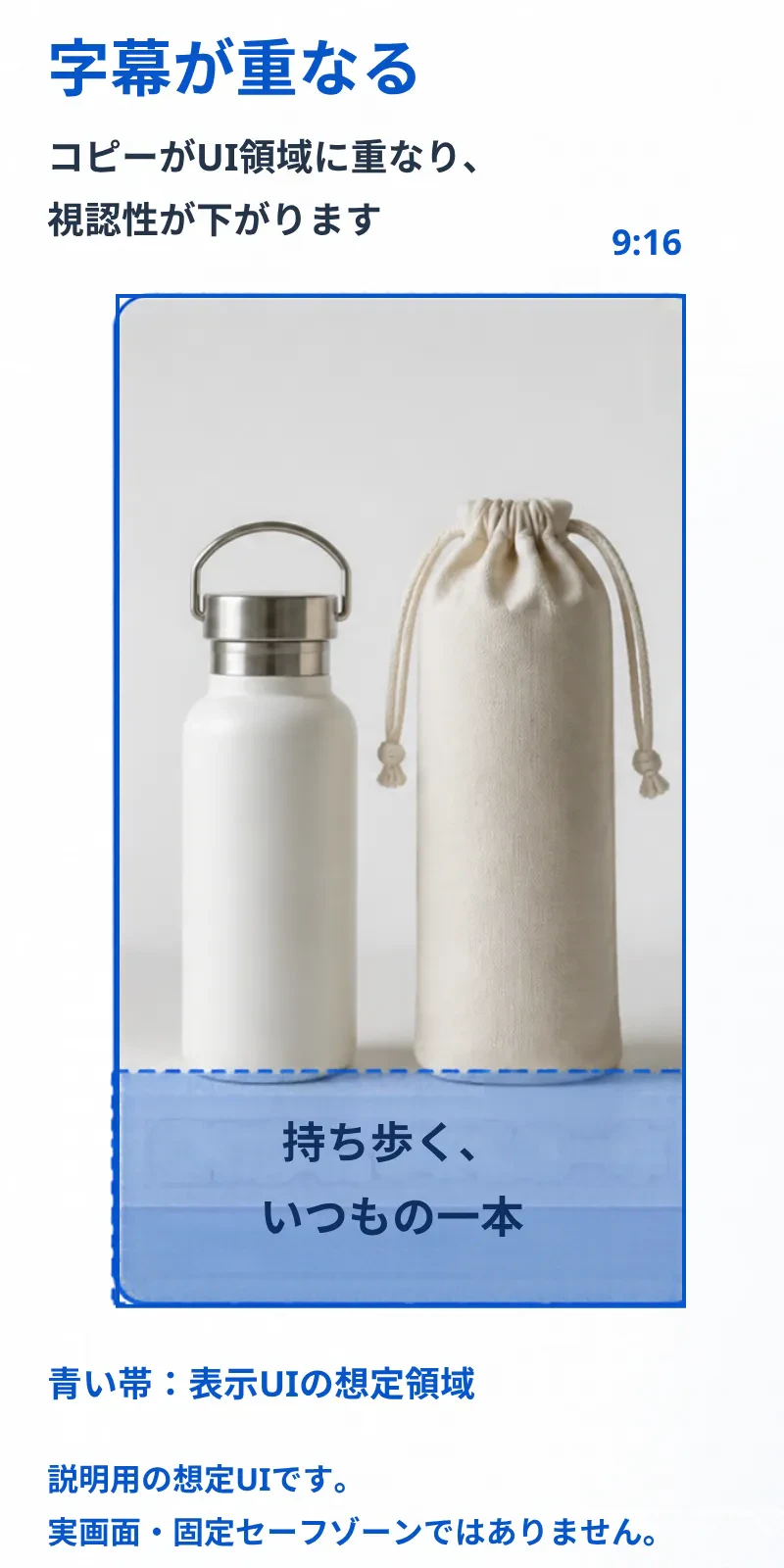
こちらはボトルと収納袋の全体が映像内に収まっています。しかし、下部に置いたコピーが想定UI領域と重なっています。商品が切れていないことを確認しても、字幕を読める状態とは限りません。この場合に直すのは、主に文字の位置やまとまりです。
広告文やボタンなど、映像とは別に表示される要素を含めて考えます。字幕を小さくして押し込む前に、表示位置を移せるか、コピーを短くできるか、商品の輪郭と重ならない余白を取れるかを検討します。
商品とコピーの両方を残す配置にする
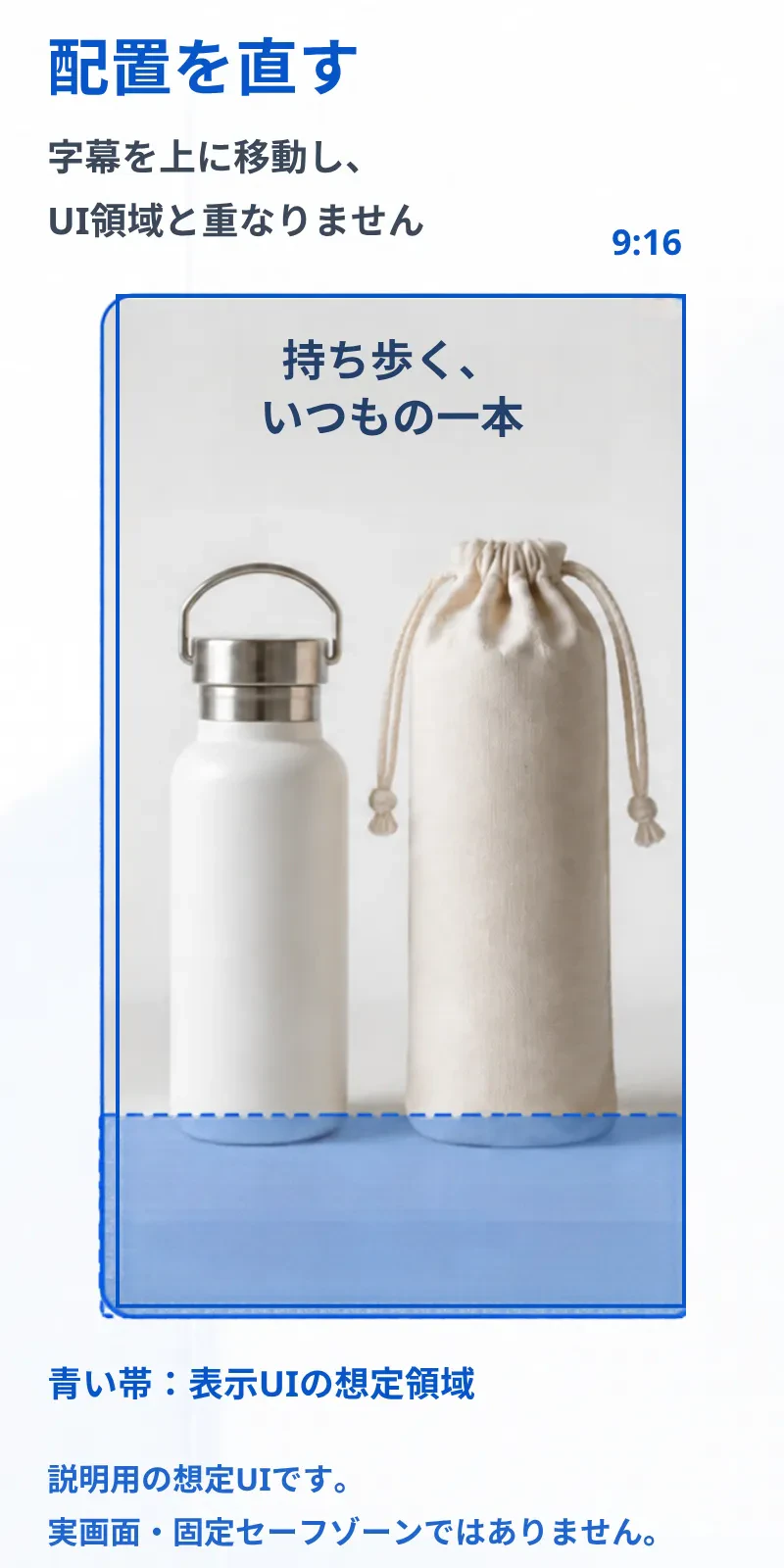
修正例では商品全体を残し、コピーを上部へ移しています。濃色の文字を明るい背景に置き、ボトルの形や収納袋の口元を隠さない位置にまとめました。下部に想定UI領域があっても、商品とコピーを別々に確認できる配置です。
上部へ移せばすべての広告で安全という意味ではありません。切抜きは商品が映像内に残るか、重なりは表示要素の下に隠れないかという異なる確認です。採用する配信条件に合わせて、最後に両方を照合します。
配置例から修正対象を判断する表
| 見えている問題 | 直す場所と判断理由 |
|---|---|
| 収納袋の端が切れる | 映像の切抜き位置や商品の大きさを調整する。文字を移すだけでは商品全体を戻せない。 |
| 商品は残るが字幕が重なる | 文字の位置・行分け・余白を調整する。映像の枠内でも表示UIの影響を受ける。 |
| 修正した配置 | 商品全体と短い濃色コピーを分ける。対象条件のセーフゾーンと表示結果をさらに照合する。 |
セーフゾーンは対象条件に合わせる
セーフゾーンは、画面の比率、動画説明文の長さ、使用するフォーマットなどによって変わります。アンカーを使う場合はアンカー付きの公式ファイルを選びます。一律の上下左右の余白だけで全広告を判断せず、公式仕様のセーフゾーン欄から、対象に合うファイルを照合してください。
プレビューは特定のデバイスに基づくものではないため、公開版と若干の差が生じる場合があります。確認した配信面、形式、説明文やアンカーの条件を記録し、表示条件を変えた場合はその変更に合わせて再点検します。公開後に表示を確認できる場合も、同じ素材版を対象にします。
圧縮後のファイルを最後まで再生する
容量を調整したら、圧縮前の編集画面だけで判断せず、完成ファイルを再生します。字幕の輪郭、細いロゴ、商品の細部、動きのある場面を見て、必要な情報が読み取れるかを確かめます。静止した一場面だけでは、動いた瞬間のにじみや文字の読みにくさを見落とすことがあります。
画質を確認した後に字幕やロゴを差し替えた場合は、その修正版を書き出して再確認します。確認済みの映像と、実際に運用担当へ渡した映像が同じかを最後に照合するところまでが、素材制作の確認です。
素材の作り直しと広告運用を一緒に整理したい場合は、TikTok広告の支援内容を見るから、制作・運用で相談したい範囲を確認できます。
入稿前に制作担当と照合する項目
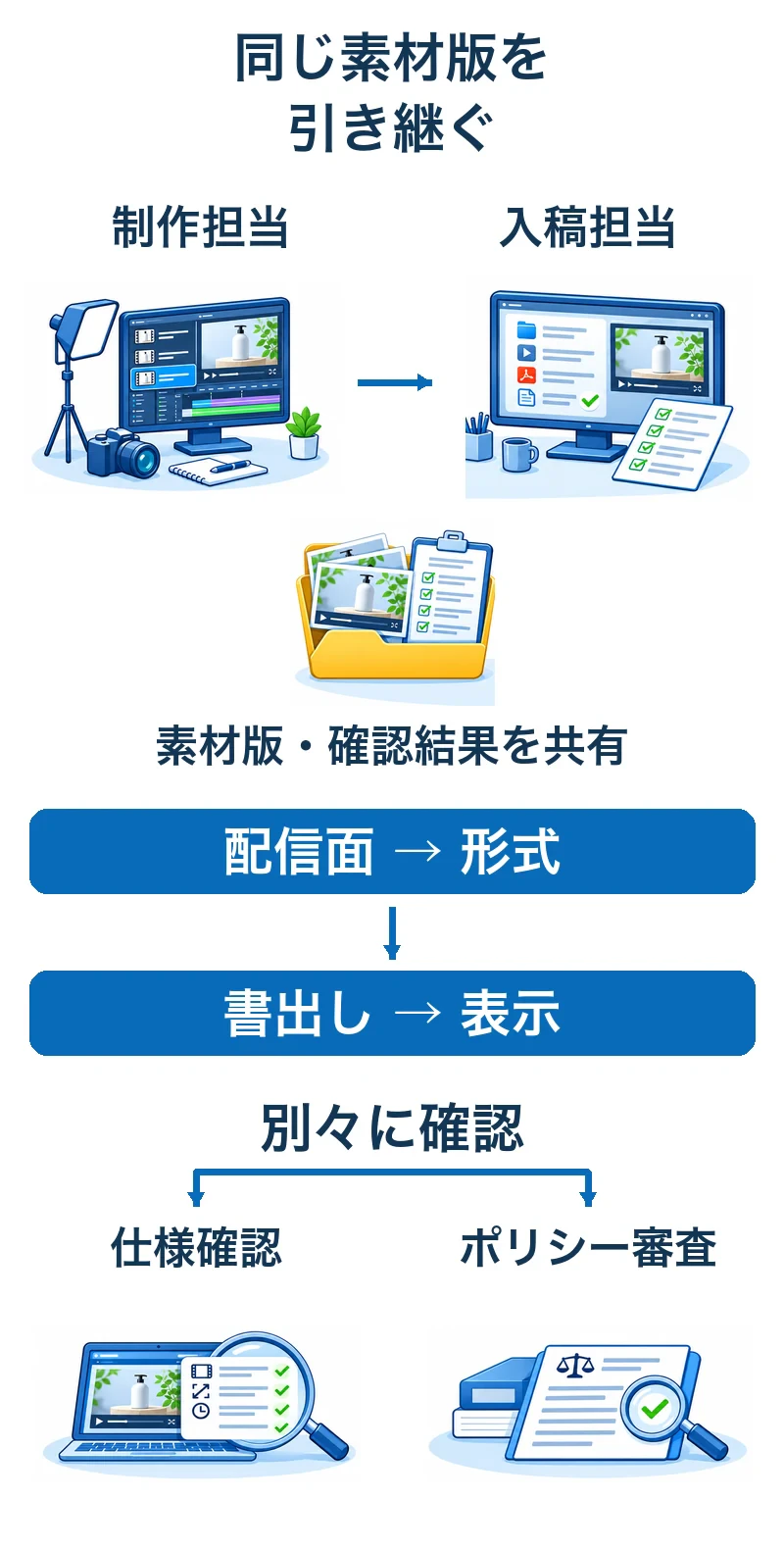
入稿前は、配信面、広告形式、書出し要件、表示確認の順に照合します。完成した動画を見てから適用仕様を探すより、最初に対象をそろえると判断のやり直しを減らせます。確認票は、制作担当が測定した値と運用担当が確認した条件を、同じ素材版へ結び付けるために使います。
確認の優先度と完了条件
| 優先度・確認対象 | 照合する内容と完了条件 |
|---|---|
| 最優先:配信面・形式 | TikTok面か他面か、オークションか予約型か、非SparkかSpark Ads(プル)かを特定する。 |
| 次に確認:完成ファイル | 適用仕様と比率・解像度・形式・容量・長さ・ビットレートが対応している。 |
| 続いて確認:表示 | 商品全体、字幕・ロゴ、対象のセーフゾーン、圧縮後の画質を同じ版で確認する。 |
| 受渡し時:版と記録 | 確認したファイルと渡すファイルが一致し、残る確認事項と担当者が分かる。 |
担当別に渡すものをそろえる
制作担当は完成ファイルと書出し値を渡し、運用担当はその素材を使う配信面・形式と表示結果を返します。商品名やロゴの利用方法に判断が必要なら、商品・ブランド担当へ確認します。「全員が確認した」という一言よりも、何を誰が確かめたかを分けた方が、変更時の確認先を見つけやすくなります。
| 担当 | 確認して受け渡す内容 |
|---|---|
| 制作担当 | 完成素材のファイル名と版、比率・解像度・形式・容量・長さ・ビットレート、切抜きと圧縮後の確認結果。 |
| 運用担当 | 配信面と広告形式、適用する公式仕様、説明文やアンカーの条件、プレビュー等の表示確認結果。 |
| 商品・ブランド担当 | 見せる商品の範囲、名称やロゴの扱い、素材の広告利用条件など、制作・運用に必要な確定情報。 |
非Spark向け動画の確認票の記入例
たとえば、TikTok面のオークションで使う非Spark向けに、1080×1920px・mp4・30秒の動画を準備する場合は、次のように記入できます。容量とビットレートは完成ファイルから読み取り、実測値を入れます。編集ソフトの予定値を、そのまま確認済みの値として転記しないようにしましょう。
| 記録項目 | 記入例・記入する内容 |
|---|---|
| 適用対象 | TikTok面/オークションIn-Feed広告/非Spark |
| 素材版 | ファイル名と版名を記入。字幕修正後は版を更新する。 |
| 比率・解像度 | 9:16/1080×1920px |
| 形式・長さ | mp4/30秒 |
| 容量 | 完成ファイルの実測値を記入し、500MB以下か照合する。 |
| ビットレート | 完成ファイルの実測値を記入し、516kbps以上か照合する。 |
| 表示確認 | 切抜き・字幕とロゴ・セーフゾーン・圧縮後画質の確認結果、確認者、確認日。 |
| 残る確認 | 未完了の対象、担当者、次に確認する内容を記入する。 |
字幕を移動したりロゴを差し替えたりしたら、素材版を更新し、旧版と修正版を区別します。確認済みの版と、入稿する版を一致させることが重要です。容量や長さが変わらない小さな修正でも、表示確認の対象は新しい完成ファイルへ切り替えましょう。
仕様に適合することと、広告ポリシーの審査を通過することは別です。サイズや容量が合っていても、広告表現やリンク先の内容などを確認する必要があります。不承認理由の確認、修正、再審査、異議申立てを判断する場合は、次の記事で対応を整理できます。
関連記事:【2026年】TikTok広告の審査とは?審査期間・不承認理由と確認の進め方
手持ち素材と必要な支援を整理する
まずは、使いたい配信面・広告形式、手持ち動画の比率と解像度、元の編集データがあるか、社内で担当できる作業をまとめます。横素材の構図変更が必要なのか、字幕の配置を直したいのか、完成素材はあるが運用や分析まで手が回らないのかによって、相談する内容が具体的になります。
トミラは広告制作から運用・分析までの支援を提供しているため、素材だけを用意する場合と、その後の改善まで相談する場合の範囲を整理できます。手持ち素材を生かしたい場合は元データの有無、表示崩れが気になる場合は問題のある場面を共有し、依頼したい作業をすり合わせましょう。支援範囲と資料請求は以下のサービス情報で確認できます。
トミラ TikTok広告運用代行コンサルティング
トミラは、クリエイティブな広告制作からターゲティング設定、予算管理、効果測定まで一貫して行います。また、TikTok広告に特化したプロフェッショナルが日々の運用から改善ポイントを洗い出し、迅速に反映します。最新のトレンドを反映した広告運用が可能なので、成果を大きく伸ばすことが期待できます。
クリエイティブ制作においては、10代〜20代に多いTikTokユーザーにあった最適な動画を熟知しています。ただかっこいい、おしゃれな広告動画ではなく、成果に強くこだわったクリエイティブを制作します。
さらに、運用するアカウントのコンサルティングから、制作・運用・分析まで一括でご依頼いただく統合プランまで幅広くお受け可能です。これにより、日々の運用から改善ポイントを洗い出し、スピード反映し、成果向上を支援します。
| 項目 | 内容 |
|---|---|
サービス名 | トミラ TikTok広告運用代行コンサルティング |
会社名 | 株式会社トミラ / Tomira.Inc |
住所 | 東京都港区北青山2丁目12-8 BIZ SMART235 |
事業内容 | ・AI事業 |
自社の状況に合わせて相談したい場合は、TikTok広告のお問い合わせフォームへ、配信予定の面・形式、手持ち素材、社内で困っている作業をお知らせください。制作と運用のどこを依頼したいかが分かると、必要な支援範囲を相談しやすくなります。