YouTube広告の動画は、横型なら16:9・1920×1080px、縦型なら9:16・1080×1920px、正方形なら1:1・1080×1080pxが基本の推奨サイズです。まず配信する広告形式とキャンペーンを決め、必要な比率・解像度・容量・長さをそろえましょう。
サイズには画面の形とファイル容量という異なる意味があります。また、動画本体とサムネイル、付属バナーでは条件が違います。この記事では、素材制作や発注を担当する方に向けて仕様の一覧と選び方を整理し、同じ商品を比率別に配置する広告例、商品と字幕の重なりを直す例、入稿前の確認方法まで説明します。
YouTube広告のサイズは比率・解像度・容量を分けて確認する
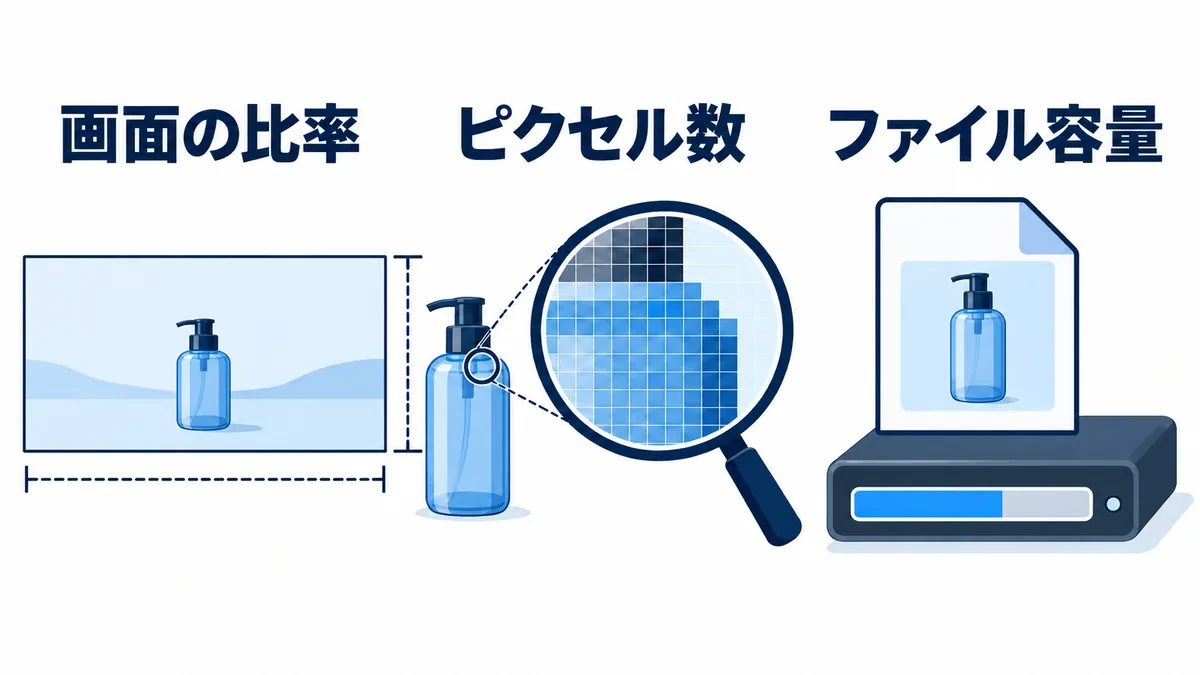
素材の仕様を伝えるときは、比率・解像度・容量を別々に指定することが大切です。比率は横と縦の長さの関係、解像度は映像を構成する画素の数、容量は動画ファイルの保存量を表します。「横長の軽い動画」だけでは、制作担当と運用担当で受け取り方が変わってしまいます。
たとえば1920×1080pxと1280×720pxは、どちらも16:9の横型です。画面の形は同じでも画素数は違うため、細かな文字や商品の輪郭を同じ精細さで表せるとは限りません。小さな映像を大きく引き伸ばすだけでは、撮影時に写っていなかった細部まで増えるわけではありません。
動画の比率と推奨解像度
| 画面の形 | 推奨サイズ | 許容設定の例 |
|---|---|---|
| 横型・16:9 | 1920×1080px | 1280×720px |
| 縦型・9:16 | 1080×1920px | 720×1280px |
| 正方形・1:1 | 1080×1080px | 480×480px |
Googleの基本仕様ではフルHDが推奨され、上の表とは別にSDなどの許容設定も示されています。ただし、SDは画質の面で推奨されていません。新しく制作する場合は推奨値を出発点にし、既存動画を使う場合は元ファイルの画素数と対象メニューの条件を照合してください。許容設定に収まることと、細かな文字が読みやすいことは別の確認です。
動画のファイル容量は最大256GBです。これは上限であり、その容量へ近づけて作る必要はありません。同じ解像度でも、動画の長さや圧縮方法によって容量は変わります。容量だけを小さくしようとして強く圧縮すると、商品名や字幕が読みにくくなることがあります。書き出したファイルを再生し、文字の輪郭や動く場面の見え方も確認しましょう。
仕様書には「横型16:9、1920×1080px」のように比率と解像度を併記し、容量・尺・形式をそれぞれ別欄で記録すると確認しやすくなります。表の基本仕様に加え、実際に採用する広告形式やキャンペーンの条件も確認します。
仕様の詳細:Google広告ヘルプ「動画広告の仕様について」
配信する形式と画面に合わせて横型・縦型・正方形を選ぶ
比率は、手元の映像の形だけで決めず、広告を見せる場面から選びます。インストリームは動画の再生前後や途中、インフィードは検索結果や関連動画などで動画を見つける場面、ショートはショートフィード内の動画の間に表示されます。表示のされ方が違うため、同じ商品でも残す情報と構図を考え直します。
広告形式は見せ方、キャンペーンは目標や配信の仕組みをまとめる単位です。配信形式とキャンペーンを確認してから比率を決めると、納品後に必要な素材が足りない事態を防ぎやすくなります。YouTubeショート広告では9:16の縦型が推奨され、横型と正方形のアセットもサポートされています。縦型だけが必須という理解で準備を限定しないようにしましょう。
比率を選ぶときの優先事項
| 候補・推奨する場面 | 制作前に確認すること |
|---|---|
| 横型/横に広い構図を見せたい場合 | 商品と使用場面を並べられるか。予定する形式・画面での見え方を確認する。 |
| 縦型/ショート向けに優先 | 商品を大きく見せ、コピーを上下へ整理できるか。横型からの切抜き範囲も確認する。 |
| 正方形/対応する配信面へ展開する場合 | 商品とコピーを収められるか。対象キャンペーンの対応と表示を確認する。 |
同じ商品の広告でも比率に合わせて配置を変える
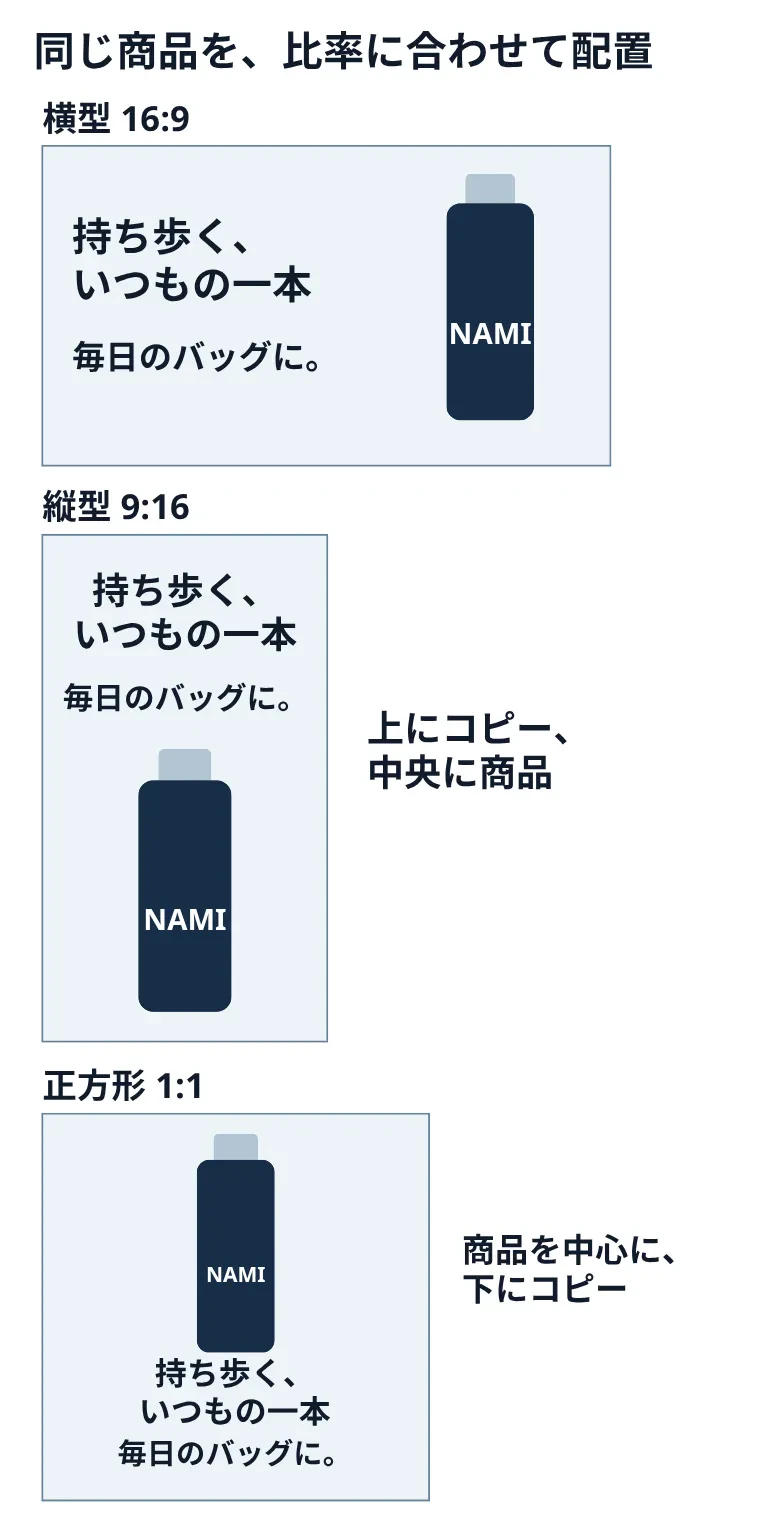
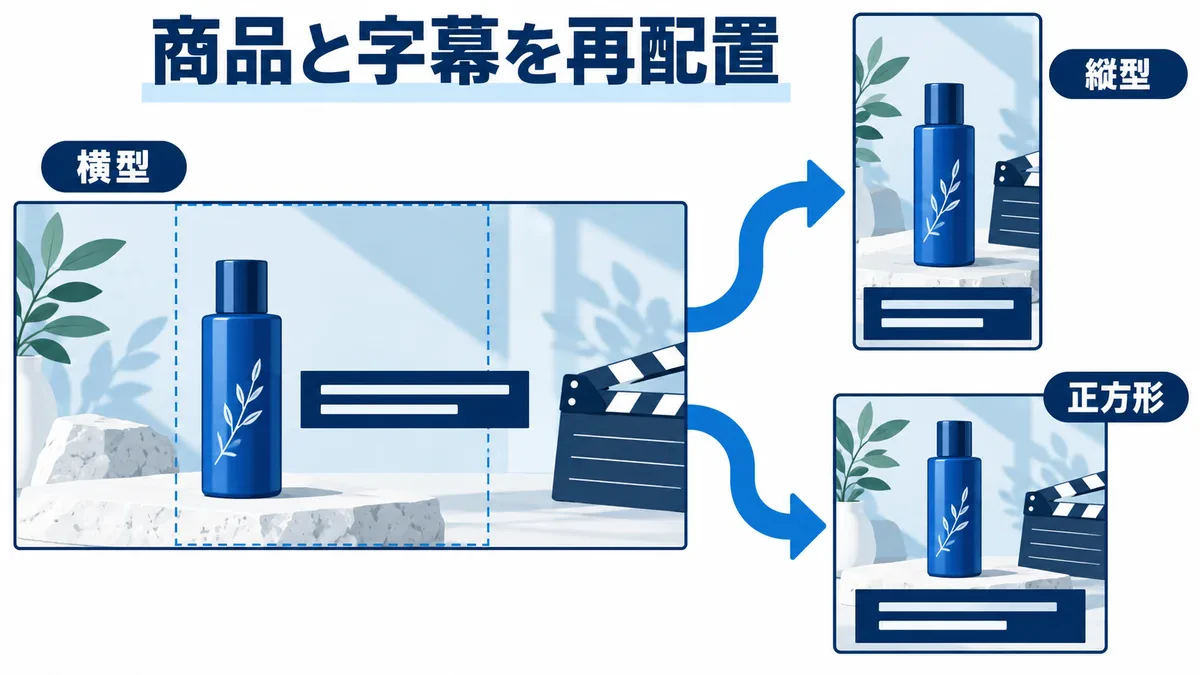
たとえば、通勤や外出時にボトルを持ち歩く用途を伝えるなら、「持ち歩く、いつもの一本」「毎日のバッグに。」という短い広告コピーが考えられます。この例では、商品を一目で識別できることと、持ち歩く場面を想像できることを優先しています。長い機能説明を加えるより、商品と用途の関係を短い言葉で示す設計です。
横型では左にコピー、右に商品を置き、横方向の広さを使っています。縦型ではコピーを上、商品をその下の中央に置き、上から下へ内容を追えるようにしています。正方形は商品を中心に見せ、下にコピーをまとめることで、商品の形とメッセージを同じ枠内に収めています。どの比率でも商品そのものを横に伸ばしたり、細く変形させたりせず、配置と文字の改行を調整します。
横型の中央だけを切り抜くと、左右に分けた商品とコピーの一方が欠けることがあります。枠に収まっても、商品だけ残って用途が伝わらないなら再編集が必要です。中央切抜きで情報を保てるかを確認し、難しい場合は商品・ロゴ・コピーを別々に動かせる編集データから組み直しましょう。
横型素材をショートへ使う場合には、上下がぼかされて表示されることもあります。横型を利用できるという条件と、縦型の画面を使って商品を見せやすいという判断は分けて考えます。複数面へ配信する予定なら、必要な比率を制作前にまとめておくと、撮影範囲や編集の依頼内容を決めやすくなります。
動画の長さとファイル形式は対象メニューの条件で確認する
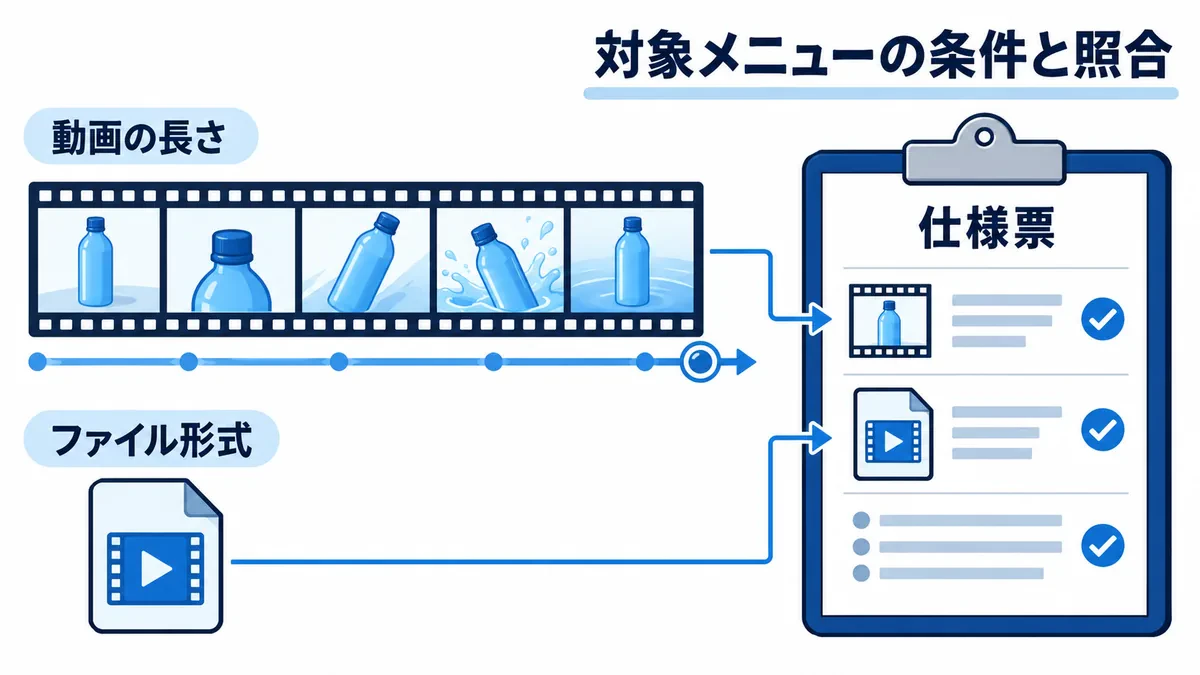
解像度と容量が合っていても、動画の長さが対象形式の条件を満たさなければ、そのまま利用できません。尺の上限・推奨・キャンペーン固有の条件を分けることが重要です。すべてのYouTube広告を15秒や30秒に統一せず、使うメニューを決めてから制作尺を指定してください。
広告形式別の動画の長さ
| 広告形式 | 長さと適用条件 |
|---|---|
| スキップ可能なインストリーム | 形式の概要では上限なし。3分未満を推奨。採用キャンペーンの条件も確認。 |
| インフィード | 形式の概要では上限なし。内容と対象キャンペーンに合わせて制作尺を決める。 |
| スキップ不可のインストリーム | 15〜60秒。キャンペーンのサブタイプによって異なる。 |
| バンパー | 5〜6秒。最長6秒、最短5秒以上。 |
| YouTubeショート/アセット仕様 | 最大3分。ショートフィード内で再生されるのは最初の60秒。60秒未満を推奨。 |
| YouTubeショート/予約制 | 6〜60秒。予約制の提供条件として確認する。 |
| マストヘッド | 形式の概要では上限なし、10秒以上を推奨。端末ごとの表示・自動再生条件は別に確認。 |
スキップ不可の「15〜60秒」は、どのサブタイプでも自由に60秒を使えるという意味ではありません。制作を始める前に、運用担当と採用するサブタイプを確認します。形式の一般説明だけで尺を確定すると、編集が終わってから作り直すことになります。
ショートでは、動画アセット全体の長さと、フィード内で再生される範囲が異なります。たとえば90秒の説明を用意しても、ショートフィード内で全編をそのまま再生する前提では組めません。最初の60秒で何を伝えるかを整理し、短い動画へ分けるか、要点を絞るかを検討します。また、予約制の6〜60秒を、すべてのショート広告の共通上限として扱わないようにしましょう。
長さの根拠:動画広告フォーマットの概要、ショート広告のアセット仕様、YouTubeの予約制メディアプレースメント
20秒の紹介動画をバンパーへ転用する場合
たとえば20秒で「商品を取り出す、使う、収納する」と紹介する動画を持っている場合、容量を減らしたり比率を変えたりしてもバンパー用にはなりません。尺を5〜6秒に合わせ、何を残すかから再構成します。持ち歩く用途を伝えるなら、商品を見せる場面と短いコピーに絞り、使用方法の詳しい説明は別の動画へ分ける考え方があります。
全編を早送りして詰め込むと、商品名や字幕を読み取れなくなることがあります。単に秒数を短くする作業と、短い時間で理解できる構成へ直す作業は分けて依頼しましょう。納品前には実ファイルの長さを確認し、末尾の余白やロゴ表示まで含めて条件内に収まっているかを点検します。
動画のファイル形式と書出し確認
| 項目 | 基本仕様・確認内容 |
|---|---|
| 推奨形式 | .MPG(MPEG-2またはMPEG-4)。 |
| 許容形式 | .WMV、.AVI、.MOV、.FLV、.MPEG-1、.MP4、.MPEGPS、3GPP、WebM、DNxHR、ProRes、CineForm、HEVC(h265)。 |
| 音声ファイル | MP3・WAV・PCMなどの音声ファイル単体は承認されない。映像を含む動画として準備する。 |
| 書出し後の再生 | 映像・字幕・音声と実際の尺を確認する。拡張子の変更だけで変換したと判断しない。 |
MP4は許容形式の一つです。編集環境や納品条件に合わせて形式を選び、YouTube側で処理された動画も確認します。再生できない、音声が欠けるといった問題がある場合は、元の編集データと書出し設定を照合してください。ファイル名の末尾だけを変更しても、動画内部の形式が変わるわけではありません。
サムネイルとコンパニオンバナーを動画本体と区別する
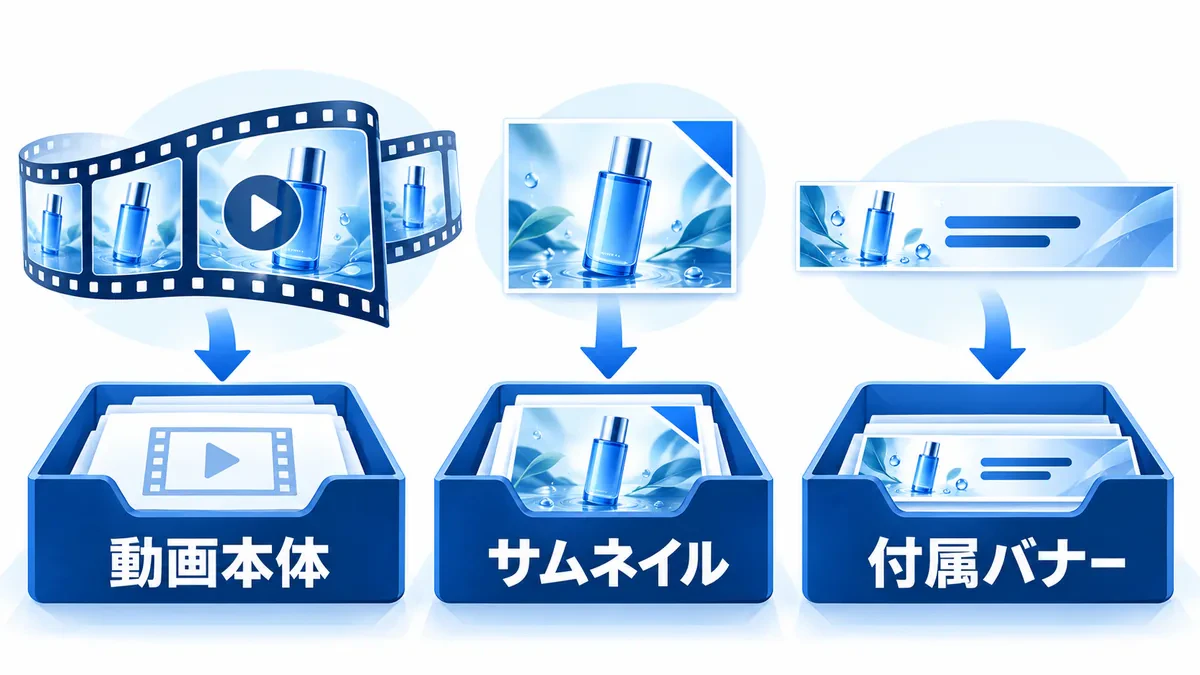
動画本体が完成しても、広告で使う素材の準備がすべて終わったとは限りません。サムネイルは動画の内容を静止画で伝える表紙、コンパニオンバナーはパソコン向けの付属画像です。動画と付属画像は別の仕様で確認することで、動画用の容量条件を画像へ当てはめる間違いを避けられます。
インフィード動画広告はサムネイル画像とテキストで構成され、表示先によってサイズや見え方が変わります。動画本編の一場面を表紙にする場合も、小さな表示で商品や内容が分かるかを確認してください。映像では動きやナレーションで説明できても、静止画だけでは何を紹介しているか伝わらないことがあります。
付属画像のサイズ・形式・容量
| 素材 | 用意する仕様 |
|---|---|
| 動画用サムネイル | 推奨1280×720px・16:9。JPG/GIF/PNG。容量は2MB未満。 |
| コンパニオンバナー | パソコンのみ。300×60px。JPEG/GIF/PNG。容量は最大150KB。 |
サムネイルの「2MB未満」と、コンパニオンバナーの「最大150KB」は境界の意味も異なります。制作担当へは寸法だけでなく容量条件まで伝え、納品ファイルごとに照合しましょう。動画用サムネイルに、ポッドキャスト用の容量条件を当てはめないことも大切です。
同じ商品でも、横長の表紙と細長い付属バナーでは使える面積が大きく変わります。表紙全体を縮めてバナーへ流用すると、商品も文字も小さくなります。バナーが必要な場合は、商品、識別に必要なロゴ、短いメッセージのうち何を優先するかを決め、その寸法から組み立てます。
素材管理では、動画・サムネイル・バナーを区別できるファイル名にし、同じ商品のどの動画と組み合わせる画像かをそろえます。動画を差し替えたときには、表紙の商品名やコピーが古いまま残っていないかも確認してください。必要な画像の種類は採用する広告形式や設定に合わせて決めます。
ロゴ・商品・字幕を隠さない配置にする
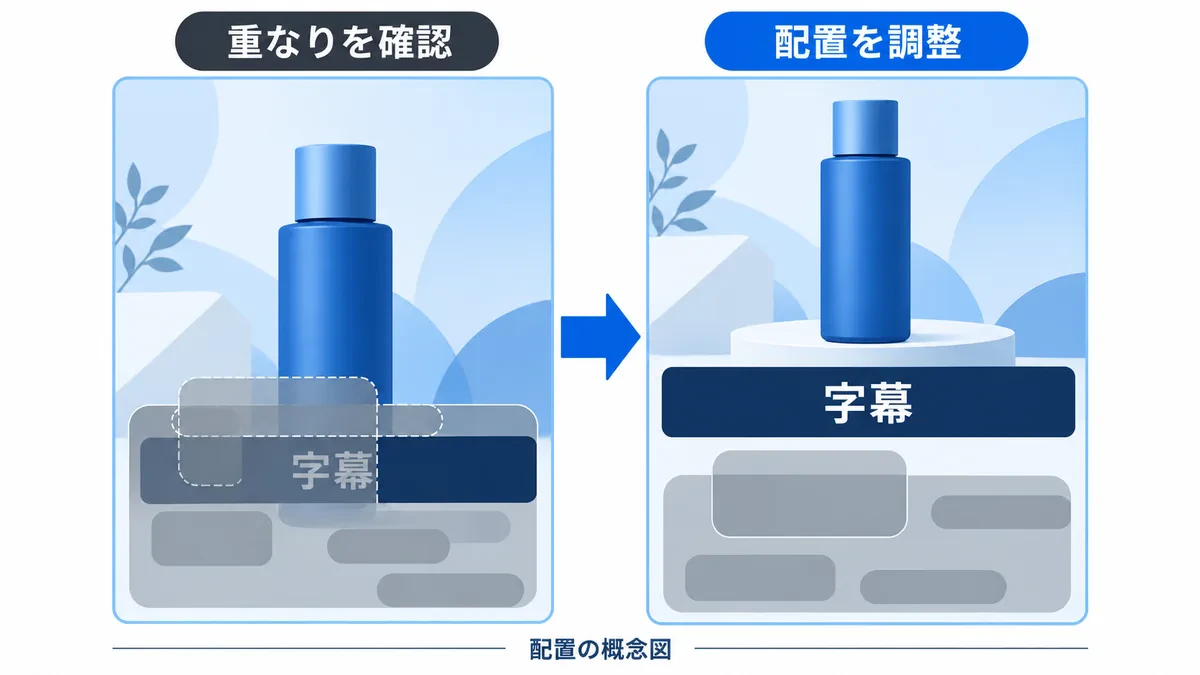
素材の寸法が合っていても、商品や字幕が広告の表示部品に隠れると、伝えたい情報が届きにくくなります。ボタン、CTA、オーバーレイなどが重なる位置は、広告形式・キャンペーン・画面によって変わります。規定への適合と情報の見やすさを分けて確認することが必要です。
セーフゾーンは、重要な要素を隠れにくい範囲へ配置するための確認に使います。Google公式の動画広告仕様ページには、横向き・縦向き・正方形の参照画像と透明PNGテンプレートが案内されています。対象の比率に合うテンプレートを確認し、編集画面でロゴ・商品・字幕の位置を照合した後、利用する広告のプレビューでも確認します。全形式共通の余白を一つ決めて済ませないようにしましょう。
商品と文字が重なった広告を直す例
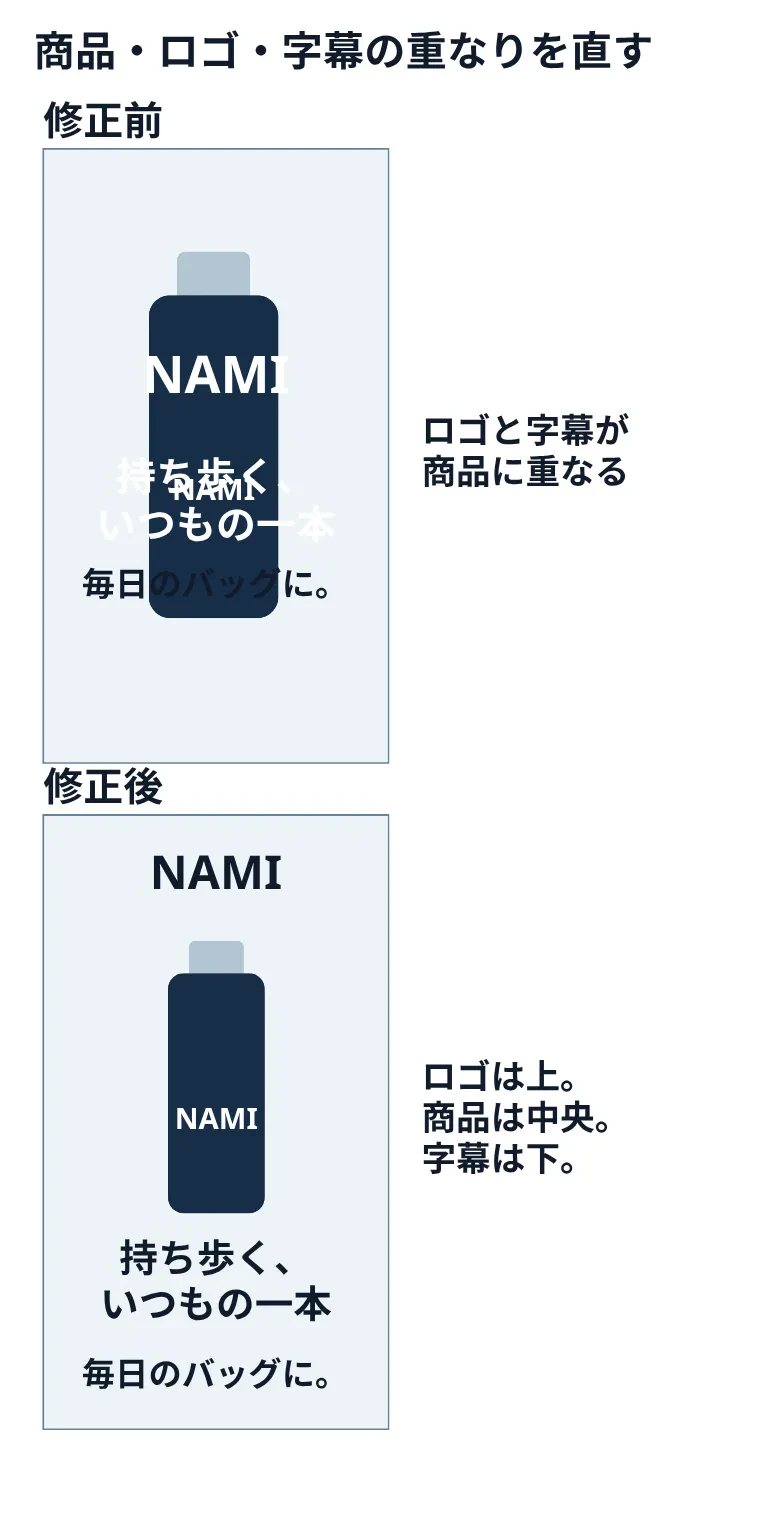
NAMIボトルの修正前の例では、ロゴと「持ち歩く、いつもの一本」という字幕が商品に重なっています。白い文字は商品と背景の両方にかかり、文字を追いにくくなっています。商品そのものの形も隠れるため、何を紹介する広告かと、何を伝える広告かを同時に読み取る負担が増えます。
修正後は、ロゴを上、商品を中央、字幕を下に分けています。まずブランド名と商品を識別し、次に持ち歩く用途を理解する流れを作るためです。文字を小さくして隙間へ押し込むより、位置と改行を変えて情報同士の重なりを減らす方針を取っています。商品上のロゴと画面上部のブランド名が両方ある場合も、読める状態と役割を確認します。
これは商品と文字の配置を考える広告例です。図の位置をそのまま公式セーフゾーンとみなさず、採用する形式で表示部品と重ならないかを別に確かめてください。特に動画では、冒頭が見やすくても途中のカットや字幕の切替えで重なることがあるため、代表場面だけでなく全編を確認します。
重要な要素ごとの配置確認
| 重要要素 | 重なると困ること・確認方法 |
|---|---|
| ロゴ・商品名 | 誰の商品か分からなくなる。表示部品との重なりと背景に対する読みやすさを確認。 |
| 商品・使用場面 | 商品形状や使い方が欠ける。切抜き範囲と動く場面の見切れを確認。 |
| 字幕・コピー | 用途や条件を読めなくなる。文字の大きさ、改行、表示時間、背景との区別を確認。 |
スマートフォンでは編集用モニターより小さく表示されます。大きな画面で読めたことだけで終わらず、小さい表示でコピーと商品を識別できるかを確認しましょう。音声でも伝える内容は字幕との食い違いを点検し、字幕を短くする場合は意味や重要な条件が抜けていないかを見ます。余白を確保するために必要な条件を消すのではなく、説明する場面や表示時間の配分から調整します。
書き出した素材の仕様と見え方を入稿前に照合する
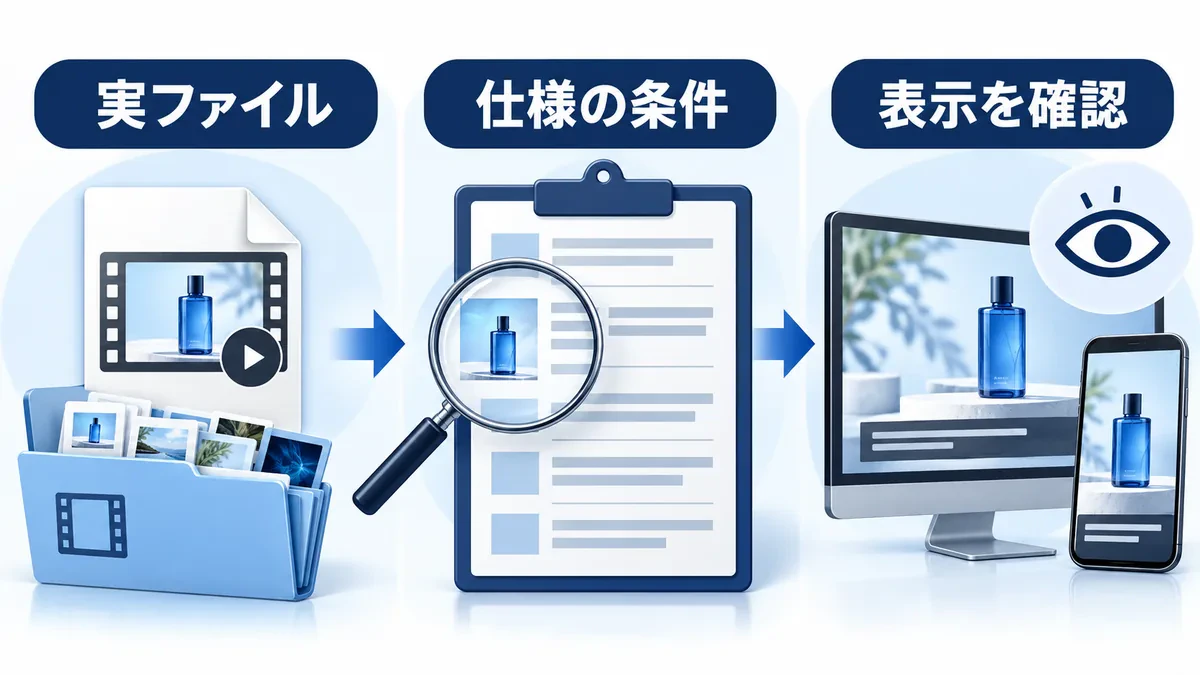
最後は、編集画面の設定ではなく、書き出した実ファイルを対象条件と照合するところまで進めます。書出し先の設定が違えば、予定した解像度や尺で納品されないことがあります。仕様の確認と表示の確認を分け、確認したファイルの版も残しておきましょう。
入稿前に優先して確認する項目
| 項目・優先度 | 確認する状態 |
|---|---|
| 対象形式・キャンペーン/最優先 | 利用する広告形式とサブタイプを特定し、必要な比率・尺を決めている。 |
| 実ファイルの仕様/最優先 | 比率、解像度、容量、尺、形式を実ファイルで確認している。 |
| 付属画像/重要 | 必要なサムネイル・バナーの寸法と容量、動画との内容一致を確認している。 |
| 視認性と再生/重要 | 商品・ロゴ・字幕の見切れや重なり、音声、表示時間を確認している。 |
| 確認版/重要 | 確認したファイル名・動画URL・修正内容が、実際に使用する版と一致している。 |
たとえば横型1920×1080px・20秒の動画が手元にある場合、横型の推奨解像度には対応しています。一方、バンパーに使うなら尺の再構成が必要です。ショートへ展開するなら、対象キャンペーンの条件を確認し、縦型で商品とコピーを見せ直す案を検討します。「サイズ確認済み」という一つの印で、尺や配置まで確認したことにしないのがポイントです。
確認票の記入例なら、「横型版は解像度確認済み」「バンパー版は短尺編集が必要」「ショート版は縦型配置を制作」「サブタイプの適合は運用担当へ確認待ち」と状態を分けて残せます。条件が不明な項目を合格にせず、誰が何を確認すれば制作を進められるかまで明記します。
広告用の動画はYouTube上でホストする必要があります。書出し後はアップロードした動画の処理や再生状態も確認し、広告に使うURLが意図した版かを照合します。素材の寸法や表示が整ったことと、広告審査の承認、配信開始は別の段階です。アカウント作成や予算・ターゲティングの設定も別途準備します。
制作と運用で分担する確認
| 担当・役割 | 確認と受渡しの内容 |
|---|---|
| 制作担当 | 実ファイルの書出し仕様、商品・字幕の配置、修正版と付属画像を確認して渡す。 |
| 運用担当 | 対象メニューの条件と広告プレビューを確認し、修正が必要な場面を制作担当へ返す。 |
| 社内確認担当 | 商品情報・コピーの内容、使用する版、相談・承認が必要な変更点を確認する。 |
制作担当へ「見切れている」とだけ返すより、「縦型の途中の字幕が表示部品に重なるため、位置を上げてほしい」と対象と状態を伝える方が修正を進めやすくなります。修正後は、元の指摘箇所が直ったかに加え、別の場面の商品や文字が欠けていないかも確認します。確認した版と使用する版をそろえることで、直す前の素材を誤って使うことも防ぎやすくなります。
素材の準備と運用をつなげて相談する
外部支援を検討するときは、既存動画の有無、配信予定の形式、必要な比率と尺、困っている表示をまとめましょう。「横型動画はあるが、縦型で商品と字幕をどう残すか決められない」のように相談すると、編集だけで対応するか、構成から見直すかを話し合いやすくなります。
制作と運用を別々に進めている場合は、仕様の変更や表示上の課題を誰が編集へ返すかも相談事項です。トミラの支援を検討する際は、次のサービス情報と照らし合わせ、方針の相談、素材制作、配信・分析のうち、どの作業を依頼したいか整理してください。分析結果を次の素材変更へつなげる体制を考えることが、支援範囲を選ぶ判断材料になります。
トミラ YouTube広告運用代行コンサルティング
トミラは、YouTube広告の運用を支援するサービスを提供しています。動画クリエイティブの制作、広告運用、分析を連携して進めます。
YouTube広告の提案と運用
YouTube広告に対応するチームが、広告の提案と運用を支援します。
運用状況を確認し改善を進める
運用状況を分析し、クリエイティブ制作やサイト分析と連携して改善に取り組みます。集客の安定や成果を保証するものではありません。
コンサルティングから運用まで対応
自社で運用する企業へのコンサルティングから、広告運用や分析の支援まで対応します。現状や課題をヒアリングしたうえで、必要な支援内容をご提案します。
| 項目 | 内容 |
|---|---|
サービス名 | トミラ YouTube広告運用代行コンサルティング |
会社名 | 株式会社トミラ / Tomira.Inc |
住所 | 東京都港区北青山2丁目12-8 BIZ SMART235 |
事業内容 | ・AI事業 |
社内で支援内容を共有したい場合は、サービス情報の資料請求を利用できます。具体的な素材準備を相談したい場合は、YouTube広告のお問い合わせで、手元の動画、予定する形式、必要な比率と尺、表示上の課題をお伝えください。個別の対応範囲や料金は相談内容に合わせて確認しましょう。
YouTube広告の素材は、推奨サイズを起点に、形式別の尺と付属画像をそろえ、商品や字幕が見える配置へ整えます。実ファイルと表示をそれぞれ確認し、配信に使う版を確定させてから入稿準備を進めましょう。