
Google広告の変更履歴は、「キャンペーン」メニューから「変更履歴」へ進むと確認できます。広告の数値が変わったときは、対象期間を確認し、変更日時・対象・内容を成果の推移と照合しましょう。
問い合わせが減ったとき、最初に入札や予算を変える前に、いつから何が変わったかを確認します。広告文、キーワード、コンバージョンの設定などが同じ時期に変わっていれば、数値だけを見るより、原因の候補を具体的に整理できます。
ただし、履歴に変更が見つかったからといって、それが成果変化の原因だと確定するわけではありません。対象の範囲、変更した時期、数値の変化、ほかの条件を合わせて読み取ることが大切です。
この記事では、トミラのGoogle広告アカウントの実画面に沿って、入口、表示期間、フィルタ追加入口、既存行の読み方を説明します。画面で確認できた範囲と、公式仕様による機能の補足を分け、調べた条件を次の担当者へ渡す方法まで整理します。
変更履歴を開く
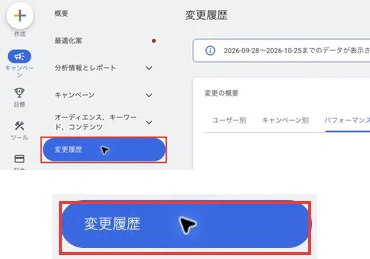
Google広告で対象のアカウントを開いたら、「キャンペーン」メニューから「変更履歴」へ進みます。アカウント全体の変更を調べる入口です。複数のアカウントを扱っている場合は、先に対象の会社・アカウントを照合し、別アカウントの履歴を開いていないか確かめてください。
開いた後は、画面名が「変更履歴」になっていることを確認します。メニューを見つけたことと、調査対象の履歴へ到達したことを分けて確かめると、画面の取り違えを防げます。掲載画像では、周囲のメニューと「変更履歴」の拡大を組み合わせています。
ここで掲載するのは、トミラのアカウントで確認した変更履歴の入口、表示期間、フィルタ追加入口、既存の初期設定行です。期間選択パネル、期間変更後の表示、フィルタ適用後の結果、キャンペーン変更の詳細パネルは掲載していません。
メニュー内の並びや画面の表記は更新されることがあります。過去の説明と配置が違う場合は、現在表示されているナビゲーションと画面名を照合しましょう。履歴を探すためだけに、広告設定やアカウント設定を変更する必要はありません。
履歴の対象期間を確認する
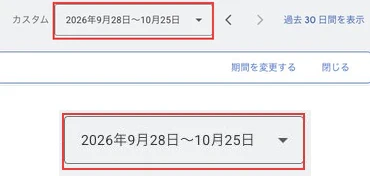
まず期間欄を読み、調べたい変更日が表示期間へ入っているか確認します。掲載画面の期間表示は2026年9月28日から10月25日です。これは撮影時の表示であり、この記事を読む日の調査期間として、そのまま使うものではありません。
「広告が悪くなった」という情報だけでは、探す日付も変更項目も決まりません。表示回数が減った、クリック単価が上がった、問い合わせの計測が減ったなど、変化した指標と日付を手元に残し、履歴を調べる条件にします。
成果が変わり始めた日と、その前後を含む期間を確認するのが出発点です。変化した当日だけを見ると、その前に行われた変更を見落とす可能性があります。月全体の集計だけで判断せず、日別の推移から変化の始まりを探しましょう。
数値の変化に合わせて調査対象を決める
たとえば、クリック数は変わらずコンバージョンだけが減った場合と、表示回数から減っている場合では、調べる順番が変わります。前者なら計測やリンク先も確認する候補になります。後者なら配信範囲、予算、入札、審査状態など、広告が出る条件を調べる手掛かりになります。いずれも原因を確定した例ではありません。
数値と履歴を照合する前の確認表
| 変化した指標 | 先にそろえる条件と確認候補 |
|---|---|
| 表示回数 | キャンペーン、曜日、比較期間をそろえ、配信条件や状態の変更を確認する。 |
| クリック単価 | 同じ対象範囲と集計単位で比較し、入札やキーワードの変更を探す。 |
| コンバージョン | 成果の定義と計測期間をそろえ、目標・計測設定の変更やリンク先の状態も確認する。 |
| 費用 | 予算と配信期間を確認し、予算や配信範囲の変更を照合する。 |
確認期間は、短すぎても長すぎても判断しにくくなります。何か月もの履歴を一度に調べると、関係の薄い作業も大量に混ざります。まず変化の前後から確認し、該当する変更がなければ範囲を広げましょう。
複数のキャンペーンで同じ傾向が起きているかも見ます。一つだけなら、そのキャンペーン固有の設定やリンク先を調べる手掛かりになります。全体で同時に変わっているなら、共通の計測、需要の変化、共有するページの状態などへ確認範囲を広げます。
比較するときは、曜日構成や営業日の条件にも注意します。平日中心に問い合わせが入る事業で、平日と休日をそのまま比べると、設定変更がなくても差が出る場合があります。変更履歴の調査と、数値を比較する条件の確認を一緒に進めてください。
日付が資料間で食い違う場合は、時刻や集計条件を確認します。担当者が作業した日、レポートに計上された日、成果が発生した日を混同すると、確認すべき履歴を外す可能性があります。日付だけを転記せず、必要に応じて表示時刻や資料側の日付の基準も残します。
Google広告の公式仕様では、変更履歴で確認できるのは過去2年間の変更です。2年以上前のデータは利用できないため、長期の振り返りでは画面で確認できる期間に限りがあることを踏まえます。仕様の詳細はGoogle広告ヘルプ「変更履歴について」で確認できます。
履歴の絞り込み入口を確認する
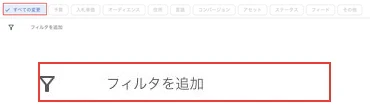
「フィルタを追加」は、履歴を絞り込むための入口です。掲載画像は適用前の状態であり、候補の選択や適用結果の実演ではありません。実際に条件を選ぶ際は、現在の画面に表示される項目を確認してください。
期間・変更の種類・対象を組み合わせる
Google広告では、指定期間の変更を表示したり、予算の調整やキーワードの編集など、特定の種類へ絞ったりできます。特定のキャンペーンや広告グループの変更を確認することも可能です。調べたい疑問に合わせて、期間、対象、変更の種類を組み合わせます。
予算の使い方を調べたいなら予算に関わる変更、キーワードの追加・編集を調べたいなら該当する変更を探します。ただし、最初から一種類へ絞りすぎると、別の設定が同じ時期に変わっていることを見落とします。絞り込む前後で全体も確認し、同時期の変更が重なっていないかを確かめましょう。
検索条件は、後で同じ履歴を探し直すためにも必要です。「予算の変更を確認した」とだけ書くより、「どの期間・どのキャンペーン・どの条件で表示したか」を残す方が、次の担当者と照合しやすくなります。
キャンペーンや広告グループの一覧から開く別経路
対象を先に選ぶ方法もあります。公式仕様では、「キャンペーン」または「広告グループ」の一覧で対象行の左側のチェックボックスを選び、表の上に表示されるメニューバーの「変更履歴」から確認できます。
アカウント全体を調べる入口と、一覧で対象を選ぶ入口を使い分けます。この別経路と右側の詳細パネルの説明は公式仕様に基づく機能の案内であり、掲載画面で操作を実演した範囲には含みません。
履歴が見つからない場合の確認順
表示されなかったことを「変更なし」へ置き換えないようにします。まず期間、フィルタ、対象範囲を確認し、必要に応じて広告グループからキャンペーン、アカウント全体へ調査範囲を広げます。
履歴が見つからないときの確認表
| 優先度・確認先 | 確認する内容 |
|---|---|
| 最優先・期間 | 探している変更日が表示期間に含まれるか。成果が変わる前も含めたか。 |
| 次に確認・条件 | 変更の種類などで絞りすぎていないか。使用中の条件を記録したか。 |
| 次に確認・対象 | 正しいアカウント・キャンペーン・広告グループを見ているか。 |
| 解消しない場合 | 公式ヘルプの非表示・詳細表示制限・一時的な表示問題の案内を確認する。 |
公式ヘルプでは、Google担当者がコンサルティング中に行った変更や、アカウント単位の設定変更の一部が一覧へ表示されない場合も案内されています。履歴だけでは、すべての作業を確認しきれないことがあります。
特定の変更が見つからない場合や不完全に見える場合の対処として、ブラウザのキャッシュとCookieのクリア、シークレットモードなどの利用も案内されています。キャッシュ等を削除する前には、ログイン状況への影響と再アクセスの方法を確認してください。表示の不一致が続く場合は、一時的な問題の可能性も含めて公式の案内を確認します。
各変更エントリの詳細表示にも制限が生じる場合があります。公式ヘルプでは、すべての詳細を表示するため、1回あたりの変更規模を小さくし、影響するエンティティを2,000件未満に抑えることが理想とされています。これは詳細表示に関する案内であり、今回掲載する初期設定行で制限を検証した結果ではありません。
確認できない詳細は、推測で補わず「詳細未確認」と残します。履歴の非表示、条件による除外、詳細表示の制限は、それぞれ別の状態です。どこまで確認できたかを分けて伝えましょう。
既存行の日時・ツール・変更内容を読む
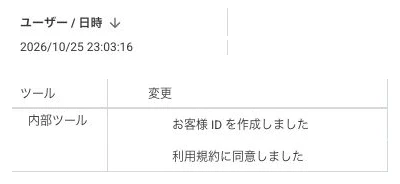
掲載画像は、日時欄とツール・変更欄の別クリップの拡大を組み合わせ、メールは非掲載としています。日時欄には2026/10/25 23:03:16、ツール欄には「内部ツール」が表示されています。人物本人を特定する画面証拠ではありません。
変更欄には、アカウント初期設定として「お客様 ID を作成しました」「利用規約に同意しました」という既存行があります。撮影時のキャンペーンは0件です。広告設定の変更前後や成果改善を示す事例ではなく、履歴行の項目を読む場所の確認に使います。
運用中のアカウントで変更の候補が見つかった場合は、変更日時、対象、変更した内容を確認します。「予算を変更した」という種類だけで終えず、確認できる範囲で、どのキャンペーンが、どの値からどの値へ変わったかを読みます。表示項目は変更の種類によって異なり、今回の画像にはキャンペーン変更前後の値を示す詳細パネルはありません。
日時・対象・変更前後・ユーザーやツールを分けて読む
同じ日に複数の変更があれば、まとめて扱わずに分けます。広告文の修正と予算の調整が同時に行われていた場合、成果が変わった理由を一つに決めることはできません。まず何が変わったかを整理し、その後で数値を照合します。
履歴行で確認する項目
| 項目 | 読み取る内容と注意点 |
|---|---|
| 日時 | 変更された日時を読み、成果が変わった時期と照合する。 |
| 対象 | アカウント、キャンペーン、広告グループなどの範囲を確認し、別の対象と混ぜない。 |
| 変更内容・前後の値 | 何がどの状態へ変わったかを確認する。表示されない値は詳細未確認とする。 |
| ユーザー・ツール | 表示名と実施経路を読み、必要に応じて担当者や関連記録へ照合する。表示名だけで個人や原因を確定しない。 |
ここからのユーザー表示の説明は、公式仕様による補足です。Google広告の管理画面から行われた変更では、ユーザー列に変更したユーザーのメールアドレスが表示されます。Google Ads APIを介した変更では「Google Ads API」やツール名、自動システム・内部システムによる変更ではシステム名が表示される場合があります。
ツール名が出ていても、それだけで実行した個人や具体的な自動化設定を特定できるとは限りません。対象の変更と時刻を確認して、関係するツールや担当者の記録へ照合します。掲載画像の「内部ツール」という表示から、特定の人物が操作したと判断することもできません。
公式ヘルプでは、内部システムによる変更は通常、メンテナンスや自動生成された対象に関わり、有効なキャンペーンの設定やパフォーマンスを変更するものではないと説明されています。ただし、個々の履歴は対象と内容を読んで確認し、名前だけで広告成果への影響を決めないようにしましょう。
画面に設定変更の事実があっても、その業務上の目的までは分からない場合があります。関連する依頼や運用メモと照合し、何を改善するための変更だったかを確認します。複数の変更がまとまって見える場合も、表示概要だけで判断せず、確認できる詳細を読みます。
共有資料では、担当者のメールアドレスや個人名を必要以上に広げないようにします。「運用担当者」「管理ツール」など、判断に必要な役割で整理できる場合もあります。外部へ渡す前に、顧客や担当者を特定する情報が含まれていないか確認してください。
設定変更と成果の変化を照合する
変更した事実と、成果が変わった理由は分けて考えます。予算を変えた翌日にコンバージョンが減っても、それだけで予算変更が原因とはいえません。曜日、検索需要、競争、計測、リンク先なども確認する必要があります。
最初に見るのは変更前からの推移です。すでに数日前から同じ変化が起きていたなら、直近の作業だけが原因ではない可能性があります。調べた順番ではなく、実際に起きた順番へ並べ直すことが、履歴と数値を照合する手掛かりになります。
次に、比較する指標の意味が変わっていないか確認します。以前と違う行動をコンバージョンとして数えているなら、件数の増減をそのまま広告の良し悪しと比較できません。成果の定義や計測条件が同じかを確認し、違いがあれば記録へ残します。
成果に至るまでの時間にも注意します。広告をクリックした当日に問い合わせが起きる場合もあれば、比較検討の後に発生する場合もあります。変更直後の数字だけで結論を出すと、まだ記録に反映されていない成果を含めず評価する可能性があります。必要な確認期間は事業と記録の状況に合わせて決めます。
広告以外の変更も確認します。フォーム、ページの表示、商品や料金の案内などが変わっていれば、広告設定が同じでも利用者の行動は変わり得ます。Google広告の変更履歴に記録がないことは、リンク先まで変化がなかったことの証明にはなりません。
履歴から転記するのは、画面で読めた日時・変更項目・対象です。「配信が絞られた可能性」は、画面から読み取った変更内容とは別の仮説として残します。変更前後の値が読めなければ、その欄を推測で埋めないでください。
重大な計測停止やリンク切れが見つかった場合は、通常の成果評価とは分けて対応担当へつなぎます。過去の値へ戻す場合も、現在の商材、目標、ほかの設定との関係を確認します。前の値が分かることと、今もその値が適切であることは別です。
調べた条件と未確認事項を引き継ぐ
担当者の交代時には、履歴を開いたときの期間、対象範囲、使用したフィルタを一緒に残します。次の担当者が違う条件で開くと、同じ行が見つからない場合があります。日時と変更項目だけでなく、「どの条件で探した行か」まで記録しましょう。
引き継ぎでは、値まで読めた行と詳細未確認の行を分けます。今回の掲載画面のように初期設定行だけを確認できた場合も、存在しないキャンペーンの差分を記入する必要はありません。画面で確認した事実と、次に確かめる内容を分けて残します。
同じ履歴を探し直すための記入例
| 記録項目 | 記入例・確認する内容 |
|---|---|
| 表示期間 | 2026年9月28日〜10月25日。掲載画像で読める期間を記録。 |
| 調査対象 | トミラのアカウントの既存初期設定行。撮影時のキャンペーンは0件。 |
| フィルタ | 追加入口を確認。条件の選択・適用結果は今回の掲載範囲外。 |
| 日時・ツール | 2026/10/25 23:03:16、内部ツール。人物本人の特定は行わない。 |
| 変更内容 | 「お客様 ID を作成しました」「利用規約に同意しました」を確認。 |
| 詳細未確認 | キャンペーン変更前後の値と詳細パネル。成果変化を示す記録としては使わない。 |
| 次の確認担当 | 自社の運用担当者名を記入。調べ直す期間・対象・必要な詳細を添えて依頼する。 |
この記入例の日時や内容は掲載画面に対応しています。自社で使うときは、自社の表示期間、対象、実際に確認した行へ置き換えてください。保存画像の日付だけで現在の状態を判断せず、後日開き直す際にも期間と条件を再確認します。
担当者へ質問する場合は、「変更履歴を見てほしい」だけでなく、「この期間の、この対象について、変更前後の値が分からない」と伝えます。確認を依頼する範囲が具体的であれば、同じ履歴を探し直す手間を減らし、回答がそろった箇所と未確認の箇所を区別しやすくなります。
社内報告では、すべての作業を並べるより、今回の数値変化へ関係しそうな行と確認条件をまとめます。「変更があった」「影響した可能性がある」「詳細は未確認」を分けると、変更記録だけで原因を断定せずに次の調査へ進めます。
変更履歴だけでは判断しにくい場合は、どの作業に支援が必要かを整理しましょう。履歴行の読取、レポートとの照合、計測やリンク先の追加確認では、必要な作業が異なります。自社で確認できた範囲を示し、残る疑問を相談対象にすると、依頼したい内容を説明しやすくなります。
管理画面の開示や報告内容を重視して支援を検討する場合は、以下のトミラの共通サービス情報と、自社の確認項目を照らし合わせてください。履歴の説明を受けたいのか、日々の運用や制作も含めて相談したいのかを整理すると、必要な支援範囲を検討しやすくなります。
トミラ 広告運用代行コンサルティング
トミラは、Web広告運用に特化したサービスを提供しています。専門のチームが分析からクリエイティブ制作、運用までを一貫して行い、クライアントに最適なサポートを実施します。また、豊富な広告・SNS運用経験から得た独自のノウハウを活用します。
Web広告プロフェッショナル集団による運用
トミラではGoogleやYahoo!をはじめとした大手プラットフォームからTikTok・Pangleなどの最新で効果が高い媒体まで幅広く対応しており運用実績も豊富です。お客様の製品や課題に合わせて最適な媒体・メニューを提案いたしますので安心して任せることができます。
成果向上が実現できるクリエイティブ制作
Web広告はクリエイティブの制作・改善が重要です。トミラではバナー数枚の簡易なものからタレント、インフルエンサーのアサインまで幅広く対応しており、"売れる"Web広告を提供しています。移り変わりが早いトレンドをデータから分析することでその時その配信先で効果が高い施策を実現します。
レポート、報告内容の透明性
トミラでは広告管理画面や手数料は全て開示しています。また、運用ノウハウや改善手順も日々の報告で共有しています。昨今のWeb広告は競合も増え続け、媒体メニューは非常に複雑となっていて難易度が高くなっています。そのような状況で広告効果を最大化させるにはビジネスを最も知る広告主様とパートナーとして並走することが大変重要です。
| 項目 | 内容 |
|---|---|
サービス名 | トミラ 広告運用代行コンサルティング |
会社名 | 株式会社トミラ / Tomira.Inc |
住所 | 東京都港区北青山2丁目12-8 BIZ SMART235 |
事業内容 | ・AI事業 |
Google広告の変更履歴を調べるときは、対象アカウントを確認して履歴を開き、表示期間と絞り込み条件を確かめ、日時・対象・変更内容を読みます。そのうえで変更前からの数値と比較条件を照合し、未確認事項を残しましょう。
具体的な支援を相談したい場合は、調べた期間、対象、確認できた変更、判断できない点をまとめて、広告運用代行のお問い合わせで伝えてください。個別の対応範囲、料金、受付条件は、公式ページと窓口の回答で確認できます。