
Google広告のアカウント権限は、成果を確認する担当者なら「読み取り専用」、キャンペーンを編集する担当者なら「標準」、ユーザーの権限やサービス間リンクを管理する責任者なら「管理者」を候補に、必要な操作と照らして選びます。請求を担当する場合は、情報を見るだけなのか、支払い方法を変更するのかまで分けて判断しましょう。
権限を選ぶ起点は、役職や所属ではなく、実際に担当する操作です。「社内担当者だから管理者」「外部の運用会社だから標準」と一律に決めると、必要な作業ができなかったり、確認だけの担当者にも変更できる範囲を広く渡したりすることがあります。
ログインできることだけを確認して引き継ぎを終えると、作業を始めてから編集できないことに気づく場合もあります。担当業務、アカウントへの入り方、契約や異動に伴う見直しのタイミングまでそろえることが、日々の広告運用を支える土台になります。
この記事では、トミラのGoogle広告で取得した招待フォームの実画面を使い、メール欄・権限候補・有効期限の確認箇所を示します。役割ごとの機能はGoogleの公式仕様に沿って整理し、招待を受理しても開けない場合や、MCCアカウント経由で管理する場合の確認点も説明します。
アクセスとセキュリティの招待フォームを確認する
担当業務から必要な操作を整理する
最初に、担当者が何を見るのか、何を変更するのかを言葉にします。「広告の管理」という大きな表現だけでは、成果確認と広告編集、アクセス管理が混ざります。「週次の費用と問い合わせを確認する」「検索広告の広告文を編集する」のように、画面上の操作まで分かる形にすると権限を判断しやすくなります。
たとえば、経営会議に向けて数字を整理する担当者には、キャンペーンと必要なレポートを確認できることが大切です。広告文やキーワードを調整する担当者には編集が必要です。担当者を追加したり、サービス間のリンクを変更したりする責任者には、広告編集とは別の管理操作が求められます。
担当業務と権限候補の整理表
| 担当業務 | 優先して確かめる操作 | 権限候補 |
|---|---|---|
| 成果の確認と社内報告 | キャンペーン表示、費用確認、レポートの実行 | 読み取り専用 |
| 広告運用と改善 | 担当キャンペーンや広告の編集 | 標準 |
| 請求情報の管理 | 請求情報の表示・編集、支払い方法の変更 | お支払い情報。必要な操作ごとに判断 |
| アカウントの管理責任 | ユーザー権限の変更、サービス間リンクの管理 | 管理者 |
| 通知の受信 | 通知メールやレポートの受信 | メール専用 |
同じ人が広告運用と請求確認を兼務している場合も、それぞれの仕事に必要な操作を確認します。「標準なら請求関係もすべて扱える」とは考えず、支払い方法の追加・編集など、具体的な作業を分けましょう。将来担当が分かれたときにも、どの仕事を誰に引き継ぐかが明確になります。
業務の依頼範囲と権限の範囲も分けて管理します。画面上で編集可能であっても、社内承認なしに予算や広告を変更してよいとは限りません。技術的にできることと、業務上任されていることの両方をそろえると、相談先や変更前の確認が曖昧になりません。
招待前にアカウントとメールアドレスを確かめる
複数の広告アカウントを扱っている場合は、招待先を入力する前に対象アカウントを確認します。似た名称だけで判断せず、社内で管理している対象情報と照合しましょう。担当する事業や広告主が違えば、同じ運用担当者でも必要なアクセス先が変わります。
招待される人がアクセスするにはGoogleアカウントが必要です。普段の連絡用メールアドレスと、業務でGoogleへログインするアドレスが同じとは限りません。相手に使用するGoogleアカウントを確認し、受理時と利用時にどのアカウントを使うかまで共有します。
チームでは、全員が同じログイン情報を使う体制に依存せず、担当者ごとのアクセスを管理することをおすすめします。誰がどの仕事を担当しているかを把握できれば、異動や契約終了時に見直す対象を絞れます。パスワードを知っている人を後から探す方法では、関係者や残っているアクセスを整理しにくくなります。
招待フォームで確認する項目
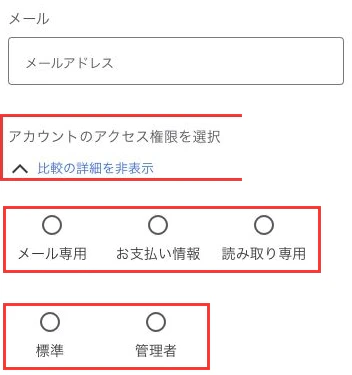
Googleの公式手順では、「管理者」の「アクセスとセキュリティ」へ進み、プラスボタンから招待先のメールアドレスとアクセス権を指定します。招待フォームでは、入力先と権限候補を確認し、実際の招待が必要な場面で内容を確かめてから送信します。
掲載している実画面は、メール欄が未入力で、権限候補も未選択の状態です。フォームの項目を確認するための画像であり、招待の送信や権限変更の完了を示すものではありません。また、メール欄と権限候補を説明用に抜粋して配置しているため、画面全体での位置関係を示す画像としては扱わないでください。
確認だけが目的なら、招待を送信する必要はありません。相手のアドレス、任せる業務、権限候補が未確定のまま先へ進まず、社内の管理責任者と整理しましょう。入口からの移動や送信の詳しい手順は、Google公式のアクセス権管理手順でも確認できます。
アクセス権の違いを比べる
5つの役割を担当業務に照らす
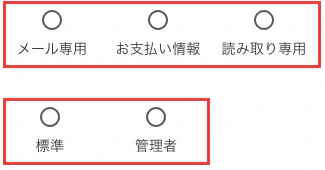
招待フォームの候補は「メール専用」「お支払い情報」「読み取り専用」「標準」「管理者」です。Google公式の権限概要で「お支払いとご請求」と表記されている役割は、ここでは実画面に合わせて「お支払い情報」と呼びます。
5つの役割は、すべての操作が順番に増える単純な上下関係ではありません。広告を編集する標準と、支払い関係の操作を担うお支払い情報では、使える機能の組み合わせが違います。以下は主な操作の整理です。請求の条件付き操作や、メール専用権限を付与する例外は、続く表で確認してください。
役割ごとの主な操作と担当業務
| 役割 | できる主な操作 | 担当業務の例 |
|---|---|---|
| メール専用 | 通知メールやレポートの受信 | 通知を受け取る。キャンペーン表示や編集は行わない |
| お支払い情報 | 支払い情報の表示・編集、請求レポートの編集・実行、支払い方法の追加・編集 | 経理・請求業務。キャンペーンの表示や編集には使わない |
| 読み取り専用 | 通知受信、キャンペーン表示、プランニングツール利用、支払い情報の表示、請求・パフォーマンスレポートの編集・実行、リンク設定の表示 | 成果確認や報告。キャンペーン編集は行わない |
| 標準 | 読み取り専用の主な操作に加え、キャンペーンや支払い情報の編集。支払い関係の一部操作には条件あり | 日常の広告運用と改善 |
| 管理者 | キャンペーン編集、アクセスの許可・変更、他のユーザーの招待取消、サービス間リンクの追加・削除、MCCリンクの承認・拒否・解除、認証方法と最終ログイン時刻の確認、広告主の適格性確認 | アカウントの管理責任者 |
読み取り専用でも、パフォーマンスレポートの編集・実行は可能です。ここでいうレポートの編集は、キャンペーンを編集することとは異なります。「編集」という言葉だけで標準が必要だと判断せず、何を編集する作業なのかを確認しましょう。
サービス間リンクについても、設定を見ることと追加・削除することは別です。読み取り専用や標準ではリンク設定を表示できますが、追加・削除は管理者の操作です。Googleアナリティクスへのリンクとコンバージョンのインポートを行う場合も、管理者が必要な操作として整理されています。
請求操作と限定的な例外を確認する
「請求を扱う」という依頼には、請求内容の確認、レポートの作成、支払い方法の変更など、異なる作業が含まれます。読み取り専用でも支払い情報を表示できる一方、支払い方法の追加・編集には別の権限が必要です。必要な仕事を具体化してから、該当する操作を照合します。
請求・アクセス管理で間違えやすい操作
| 確認する操作 | 権限と条件 |
|---|---|
| 支払い情報の表示 | お支払い情報・読み取り専用・標準・管理者で可能 |
| 支払い情報の編集 | お支払い情報・標準・管理者で可能。ただし支払い方法など個別操作は別に確認する |
| 支払い方法の追加・編集、住所・税務情報・言語設定の編集 | お支払い情報・管理者で可能 |
| 支払い、または予算の追加 | お支払い情報・管理者で可能。標準は後払いアカウントのみ |
| 前払いと後払いの切り替え | 切り替え可能な場合、お支払い情報・管理者で可能。標準は後払いから前払いへの変更のみ |
| 支払い基準額の増減 | お支払い情報・標準・管理者で、後払いアカウントのみ |
| メール専用権限の付与 | 読み取り専用・標準・管理者で可能。他のユーザーの役割変更全般とは区別する |
| 毎月の請求書発行の設定、利用限度額の申請 | 管理者権限を確認する。MCC経由では所有権と承認条件も確認する |
お支払いプロファイルの情報を変更できることと、同プロファイルのユーザーを追加・削除できることも別です。Google広告のユーザーは、お支払いプロファイルのユーザーや既存ユーザーの権限を直接変更できません。必要な場合は、公式案内に従い、お支払いプロファイルの連絡先担当者などからGoogle広告サポートへの問い合わせを検討します。
コンバージョン関連でも、操作名を分ける必要があります。Googleアナリティクスとのリンク管理とは別に、標準または管理者がGoogleアナリティクスのイベントとキーイベントからコンバージョンを作成する機能があります。ただし、プロパティによって利用できない場合があり、一部の設定はGoogleアナリティクス側で管理します。標準なら計測関連のすべてを変更できる、とは判断しないでください。
権限や提供機能は更新されることがあるため、実際に請求・連携作業を行う前には、Google公式のアクセス権の概要で操作名と適用条件を確認しましょう。
招待の受理とアクセスできない原因を切り分ける
招待を送った状態と、相手が受理して利用できる状態は異なります。公式手順では、受信した招待メールのリンクから案内に従って承認します。送信側の確認だけで完了とせず、招待された本人が対象アカウントを開けることまで確認します。
予備のメールアドレスに招待された場合には、そのアドレスとGoogleアカウントの関連付けも確認してください。公式には、Googleアカウントに登録された予備のアドレスに届いた招待を、そのアドレスまたは関連するメインのアドレスで承認できる案内があります。無関係な別アカウントへの招待と混同しないことが大切です。
アクセスできないという相談が来ても、すぐ管理者へ変更する必要はありません。ログイン中のGoogleアカウント、招待の受理、対象アカウント、現在の権限を分けて確認します。表示される数字の違いは、期間やフィルタの差が原因の場合もあるため、症状と確認先を対応させましょう。
アクセス不調の確認表
| 起きていること | 先に確認すること | 次の確認 |
|---|---|---|
| アカウントが見つからない | ログイン中のGoogleアカウント | 招待の受理と対象アカウント |
| 数字は見えるが広告を編集できない | 現在のアクセス権 | 担当業務にキャンペーン編集が必要か |
| 他の担当者と数値が違う | 対象アカウント、期間、フィルタ | 対象キャンペーンと集計条件 |
| 連携作業を進められない | 作業するサービスと対象 | Google広告側と相手サービス側の必要権限 |
引き継ぎ後の確認は、配信や請求へ影響しない範囲で行います。報告担当者なら必要なレポートと数値を表示できるか、運用担当者なら対象キャンペーンと任された編集範囲を確認します。編集できるかを試すために、本番の広告を変更する必要はありません。実際の変更は通常の承認・運用手順で進めてください。
週次報告を引き継ぐ例では、前の担当者と同じ期間、同じキャンペーン範囲、同じコンバージョンの定義で照合します。月末の費用確認と直近の広告改善では、必要な期間や集計の粒度が違います。「何を見るためのアクセスか」を共有すると、権限の問題と集計条件の問題を分けやすくなります。
相談するときは「できません」だけでなく、進めた画面、止まった操作、表示された内容を伝えます。全画面の画像を送る前に、氏名・メールアドレス・請求情報など不要な情報が含まれていないか確認しましょう。必要な部分だけを共有し、管理責任者が状況を判断できるようにします。
直接招待とMCC経由のアクセスを分けて把握する
個々のユーザーを直接招待する方法に加え、Google広告クライアントセンターであるMCCアカウントを通じて管理する経路があります。同じ広告アカウントを扱っていても、個人へのアクセス付与と管理アカウントのリンクは別の関係です。
MCCへのリンク招待を承認すると、そのMCCの管理者権限を持つユーザーがキャンペーンを管理できるようになります。さらにMCCがオーナーに設定されている場合、そのMCCの管理者は、広告アカウント内のユーザー権限、管理者、サービス間リンク設定も編集できます。単にリンクされていることと、オーナーとしての管理範囲を持つことを分けて確認してください。
直接招待とMCC経由の管理の比較
| 確認点 | 個人への直接招待 | MCC経由 |
|---|---|---|
| アクセスの関係 | ユーザーごとに役割を付与する | 管理アカウントとのリンクを通じて管理する |
| 管理範囲 | 付与された役割の操作範囲 | MCC側の権限とオーナー設定を確認する |
| 担当変更時 | 不要な直接招待が残っていないか確認する | 旧運用会社などのリンクをどう扱うか確認する |
| 終了時の注意 | 個人を外してもMCC経由の関係は別に確認する | リンクを外しても直接招待の残存は別に確認する |
運用会社へ依頼するときは、どの管理経路を使い、社内の誰が責任を持つかを確認します。直接招待した人だけを把握していても、MCC経由の関係は整理できません。反対に、MCCとのリンクを解除したことだけで、関係者全員のアクセスがなくなったとは判断できません。
この章のMCCの説明は管理経路と公式仕様の整理です。掲載画像は直接招待フォームの権限候補であり、MCCの一覧やリンク操作を示すものではありません。実際の変更前には、自社の管理責任者と運用会社で現在の関係を確認しましょう。
アクセス権の有効期限の位置を確認する
業務の期間と見直し日を決める
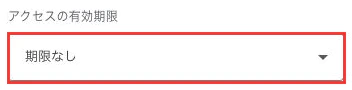
掲載画面の「アクセスの有効期限」には「期限なし」と表示されています。空欄の状態や期限を変更した後の画面ではありません。期限を選択・変更する操作を説明する前に、まず現在の表示と業務の期間が合っているかを考えましょう。
短期の支援を依頼する場合は、業務終了日と、アクセスを見直す担当者を決めておきます。継続業務で期限なしを検討する場合も、担当変更時に誰が点検するかを明確にします。期限の設定だけに任せず、契約や担当範囲の変更と合わせて見直せる状態を作ることが大切です。
具体的に選べる期限や設定後の動作は、実際の画面と最新の公式案内で確認してください。ここでは未確認の期限候補や自動失効の挙動を前提にせず、「いつまで必要なアクセスか」「誰が点検するか」という業務上の判断を整理します。
異動・退職・委託終了時にアクセスを見直す
アクセス権は、一度付与したら終わりではありません。異動、退職、運用会社の変更、委託範囲の変更があったときに、現在の仕事と照合します。新しい担当者を追加するだけでは、前の担当者の権限が残り、誰がいま何を担当しているのか分かりにくくなります。
以前は広告を編集していた人でも、現在は成果確認だけを行うなら、必要な操作は変わっています。契約が続いていても、担当する事業や広告アカウントが変わった場合には、古い範囲へのアクセスを点検しましょう。氏名だけの一覧ではなく、担当業務と見直し日を一緒に管理すると判断しやすくなります。
担当変更時の点検表
| 確認項目 | 整理する内容 |
|---|---|
| 現在の担当業務 | 成果確認・広告編集・請求・アクセス管理のうち、引き続き必要な仕事 |
| 直接招待 | 不要になったユーザーと、継続するユーザーの役割 |
| MCC経由のアクセス | 管理会社とのリンク、オーナー設定、引き続き必要な管理範囲 |
| 請求の残作業 | 最終の費用確認や請求整理に必要な担当者と時期 |
| 終了日と確認責任者 | いつ変更し、誰が引継ぎ完了と残存アクセスを確認するか |
個人の直接招待とMCCのリンクは、終了時にも別々に確認します。どちらか一方を外すだけで、すべての管理経路が解消したと判断しないでください。また、請求の整理や報告が残る場合は、作業に必要な情報を引き継ぐ時期とアクセス変更の時期を合わせます。
公式手順では、アクセスとセキュリティで対象ユーザーのアクセス権を編集でき、不要になった場合はアクションから削除できます。変更前に対象ユーザーと残作業を照合し、実施後は引継ぎ先が必要な業務を続けられるか確認しましょう。掲載している画像は期限欄の確認であり、役割変更や削除の実行画面ではありません。
次の担当者へ引き継ぐ範囲をそろえる
Google広告を開けることだけで、引き継ぎ完了とは判断しないようにします。広告実績をどの条件で確認するか、計測設定を誰が管理するか、リンク先やクリエイティブをどこで扱うかまで整理しましょう。広告の運用、成果の報告、アクセス管理の担当を明確にすると、変更が必要なときの相談先も分かります。
GA4やGTMなどの管理先は、Google広告と別に確認します。広告アカウントへ入れても、相手側のサービスで必要な設定を確認できるとは限りません。詳細な設定変更へ進む前に、対象サービスと社内の管理者を整理し、必要な作業に応じて権限を点検してください。
運用会社を変更する場合には、契約終了後も自社で必要な情報を確認できるかを先に話し合います。広告実績、計測、リンク先、アセットの引継ぎ先をそろえ、旧担当者へ問い合わせないと作業できない項目を減らしていきます。現在の関係が分からないまま、いきなりユーザーやリンクを削除することは避けましょう。
社内の管理責任者が不在になる場合への備えも必要です。Googleの公式案内は、管理者が1人だけだと、その人が対応できない際にタグへアクセスできなくなる可能性を挙げ、管理者を少なくとももう1人追加することを案内しています。全員を管理者にするのではなく、継続管理を担う人と対応窓口を明確にしてください。
引継ぎ完了の報告は、不要な情報を含む全画面の画像に頼らず、対象、確認した画面、担当業務を短く記録する方法でも整理できます。たとえば報告担当者なら必要な期間のレポートを確認できたこと、運用担当者なら対象キャンペーンと編集範囲を確認できたことを共有します。これにより、利用可能かどうかと、依頼した仕事ができるかどうかを分けて把握できます。
運用体制と依頼範囲を整理して支援を検討する
権限を整理しても改善作業が進まない場合は、アクセスの問題と運用体制の問題を分けて考えます。情報を見られないのか、分析する時間がないのか、制作と改善を担当する人が決まっていないのかで、必要な支援は変わります。媒体、現在の分担、困っている操作、任せたい改善をまとめておくと、相談が具体的になります。
支援先を検討するときは、管理画面を自社でも確認できるか、費用の説明を受けられるか、改善内容を共有してもらえるかを確認しましょう。自社が成果を判断するための情報と、支援先が実作業を行うためのアクセスを整理すると、任せる範囲と社内に残す判断を決めやすくなります。
トミラへの相談を検討する場合は、以下の共通サービス案内から、分析・クリエイティブ制作・運用の支援範囲や、管理画面・手数料の開示、改善手順の共有について確認できます。自社で判断するための情報を持ちながら、どの業務を任せたいかを考える材料にしてください。個別の対応範囲や契約条件は、公式案内と問い合わせで確認しましょう。
トミラ 広告運用代行コンサルティング
トミラは、Web広告運用に特化したサービスを提供しています。専門のチームが分析からクリエイティブ制作、運用までを一貫して行い、クライアントに最適なサポートを実施します。また、豊富な広告・SNS運用経験から得た独自のノウハウを活用します。
Web広告プロフェッショナル集団による運用
トミラではGoogleやYahoo!をはじめとした大手プラットフォームからTikTok・Pangleなどの最新で効果が高い媒体まで幅広く対応しており運用実績も豊富です。お客様の製品や課題に合わせて最適な媒体・メニューを提案いたしますので安心して任せることができます。
成果向上が実現できるクリエイティブ制作
Web広告はクリエイティブの制作・改善が重要です。トミラではバナー数枚の簡易なものからタレント、インフルエンサーのアサインまで幅広く対応しており、"売れる"Web広告を提供しています。移り変わりが早いトレンドをデータから分析することでその時その配信先で効果が高い施策を実現します。
レポート、報告内容の透明性
トミラでは広告管理画面や手数料は全て開示しています。また、運用ノウハウや改善手順も日々の報告で共有しています。昨今のWeb広告は競合も増え続け、媒体メニューは非常に複雑となっていて難易度が高くなっています。そのような状況で広告効果を最大化させるにはビジネスを最も知る広告主様とパートナーとして並走することが大変重要です。
| 項目 | 内容 |
|---|---|
サービス名 | トミラ 広告運用代行コンサルティング |
会社名 | 株式会社トミラ / Tomira.Inc |
住所 | 東京都港区北青山2丁目12-8 BIZ SMART235 |
事業内容 | ・AI事業 |
Google広告のアカウント権限は、担当業務から必要な操作を選び、招待の受理後に利用範囲を確認し、担当変更時に見直すところまでを一続きで管理します。成果確認、広告編集、請求、アクセス管理を分け、直接招待とMCC経由の関係も把握しておきましょう。必要な人が必要な操作を行える状態を保つことが、継続して改善できる運用体制につながります。